Если вы используете сервер с Home Assistant, через виртуализацию Proxmox. То рано или поздно зададитесь вопросом — «Как получить данные и вывести на панель управления?». Каждый раз заходить в Proxmox неудобно, хоть и существуют отдельные приложения для этого. Удобнее всего будет вывести основные показатели в виде сенсоров.
Ранее мы рассказывали, как установить Proxmox в Home Assistant на мини компьютер Beelink. Рекомендуем ознакомится, если вы только собираетесь перейти на эту систему.
Существует 2 способа получить данные, через стандартную интеграцию и пользовательскую. В первом случае кроме статуса сервера ничего не будет, а во втором куча информации. А также возможность управлять самим Proxmox.
Создание пользователя в Proxmox
Первым делом создадим группу для пользователей и самого пользователя. Стандартный root не подойдет. У него область прав Linux PAM standard authentication, а нам необходимо Proxmox VE authentication server.
Создание группы
- Переходим в «Датацентр»
- Выбираем «Разрешения»
- Переходим в «Группы»
- Нажимаем «Создать»
- Выбираем данные параметры:
- Имя: HomeAssistant
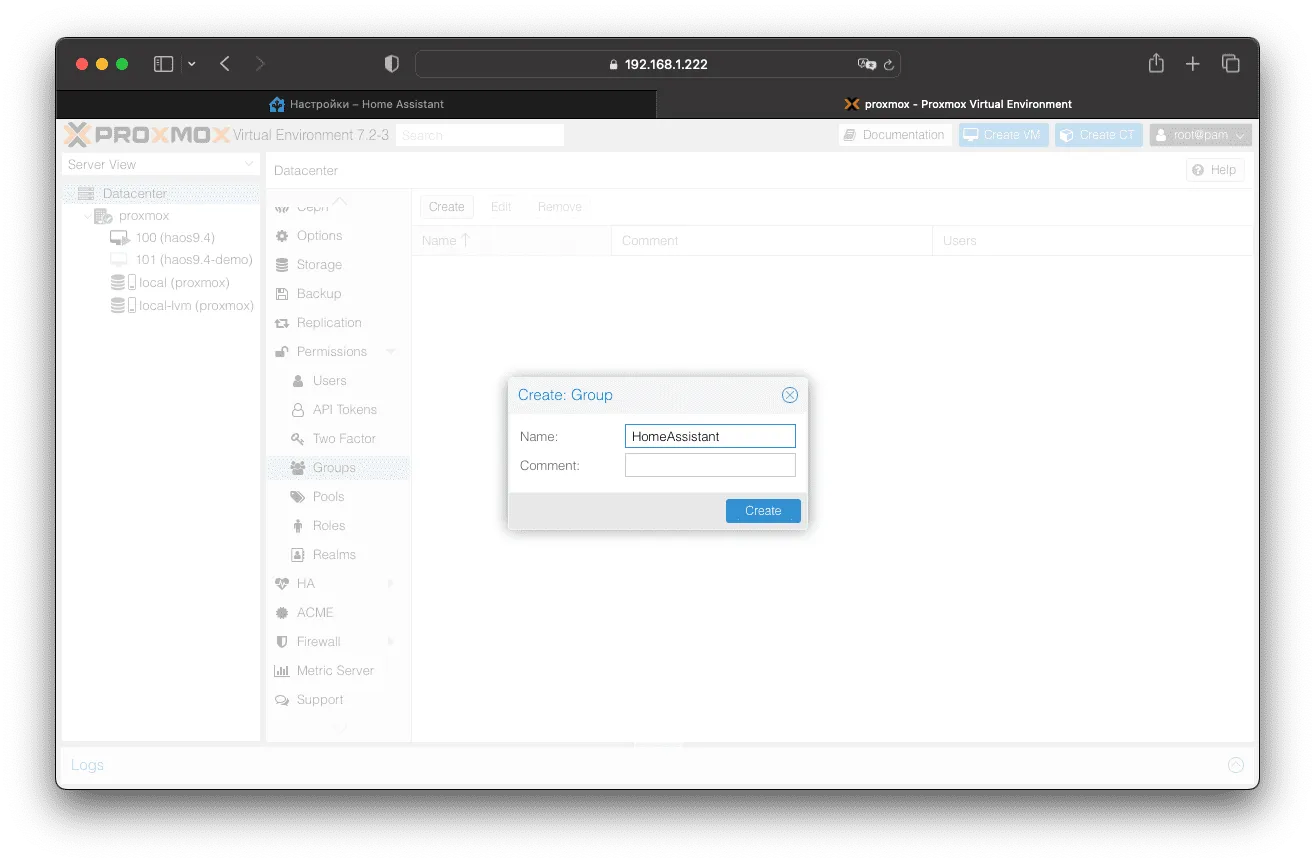
Выдача группе привилегий
- Переходим в «Датацентр»
- Выбираем «Разрешения»
- Нажимаем «Создать» и выбираем «Разрешения группы»
- Выбираем данные параметры:
- Путь: /
- Группа: Home Assistant
- Роль: PVEAuditor.
- Распространять: ставим галочку
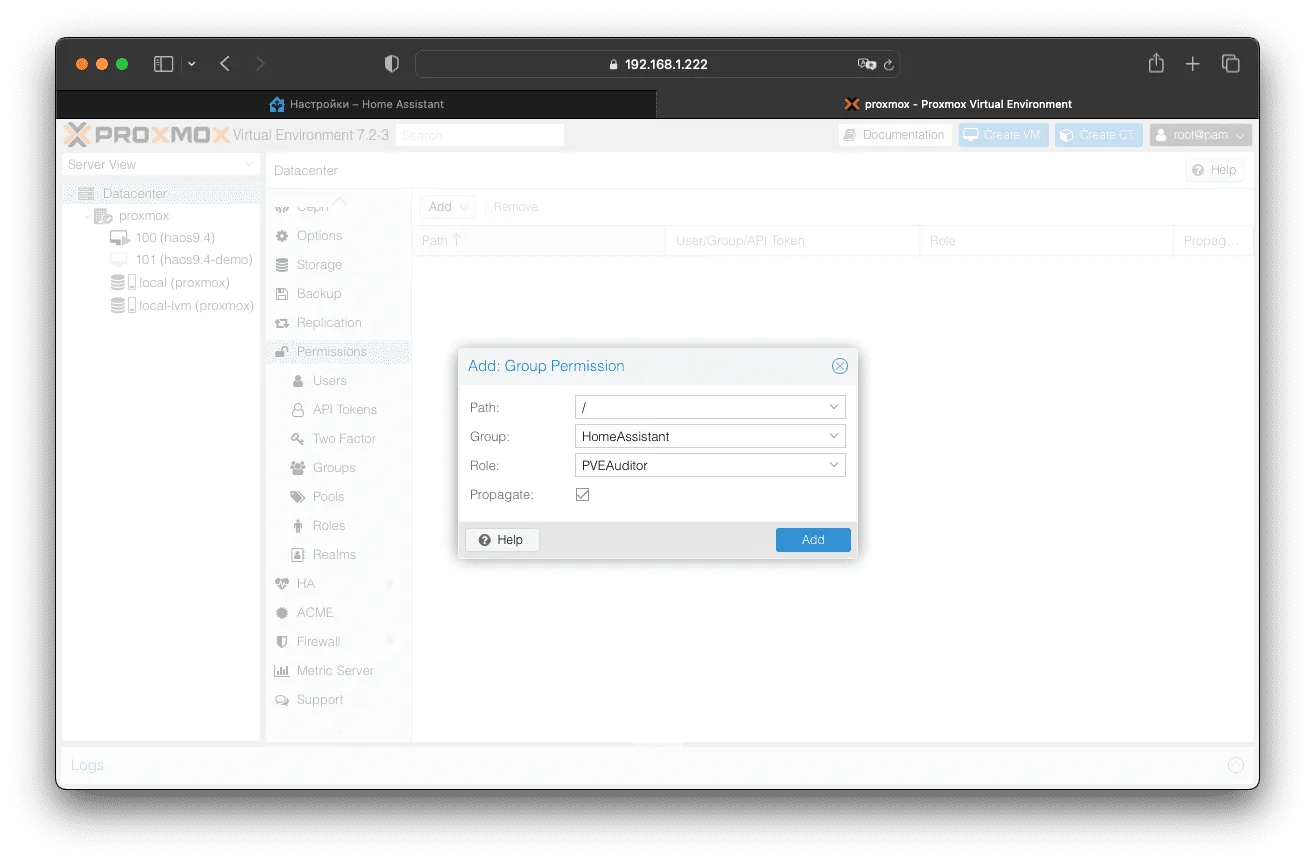
Стоит отметить, если вы хотите управлять сервером, а не только получать с него показания. То выбирайте роль PVEAdmin.
Создание пользователя
- Переходим в «Датацентр»
- Выбираем «Разрешения»
- Переходим в «Пользователи»
- Нажимаем «Добавить»
- Выбираем данные параметры:
- Имя: homeassistant
- Область: Proxmox VE authentication server
- Пароль: ваш пароль
- Группа: Home Assistant (ранее мы создавали ее)
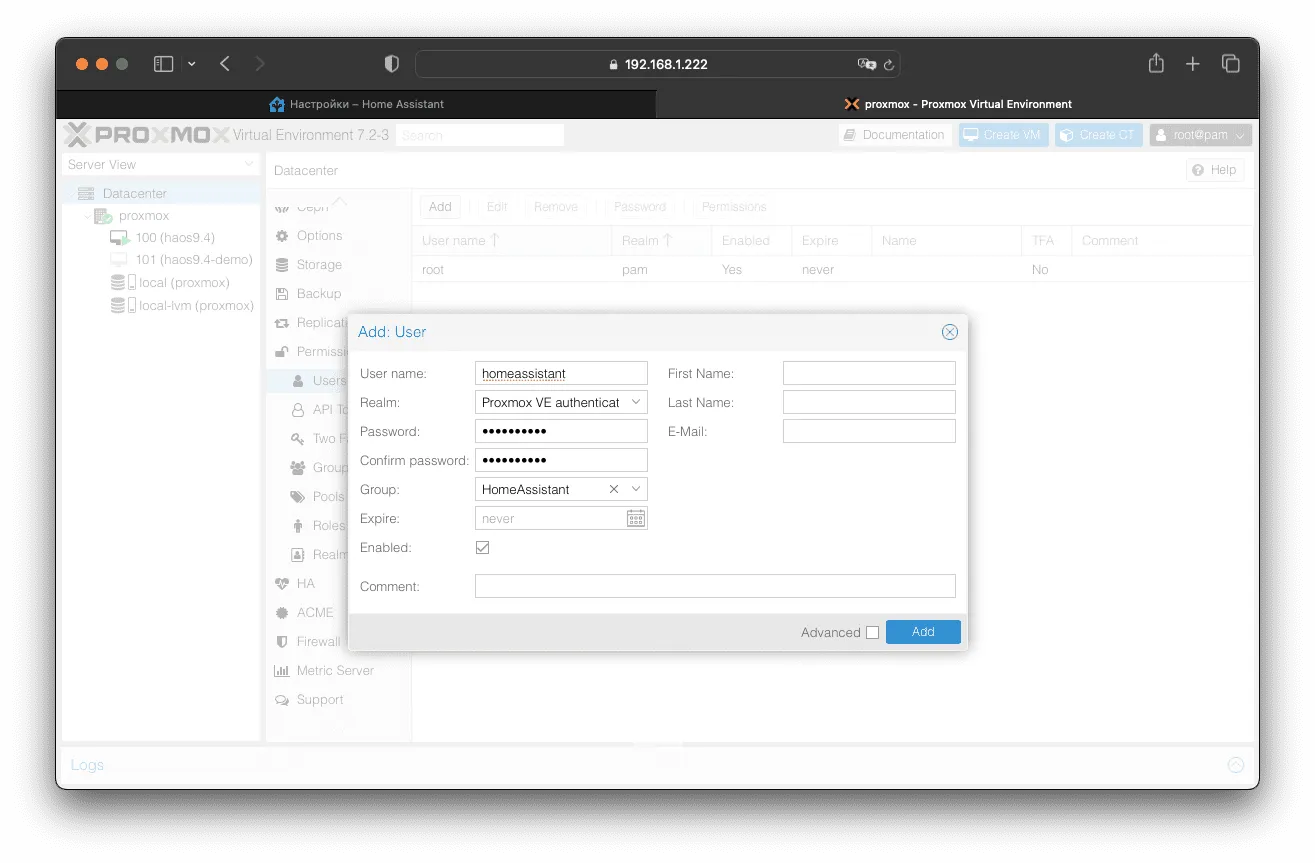
Пример заполнения пользователя
У нас создан пользователь с необходимыми привилегиями. Данные для авторизации будут такие:
Логин: homeassistant@pve
Пароль: ваш пароль
Теперь рассмотрим возможные интеграции Home Assistant.
Стандартная интеграция Proxmox VE
Необходимо перейти в конфигурацию configuration.yaml и добавить данные для соединения с сервером. Воспользуемся File Editor или FTP сервером.
proxmoxve:
  - host: 192.168.1.222
    username: homeassistant@pve
    password: 12345678
    verify_ssl: false
    realm: pve
    nodes:
      - node: proxmox
        vms:
          - 100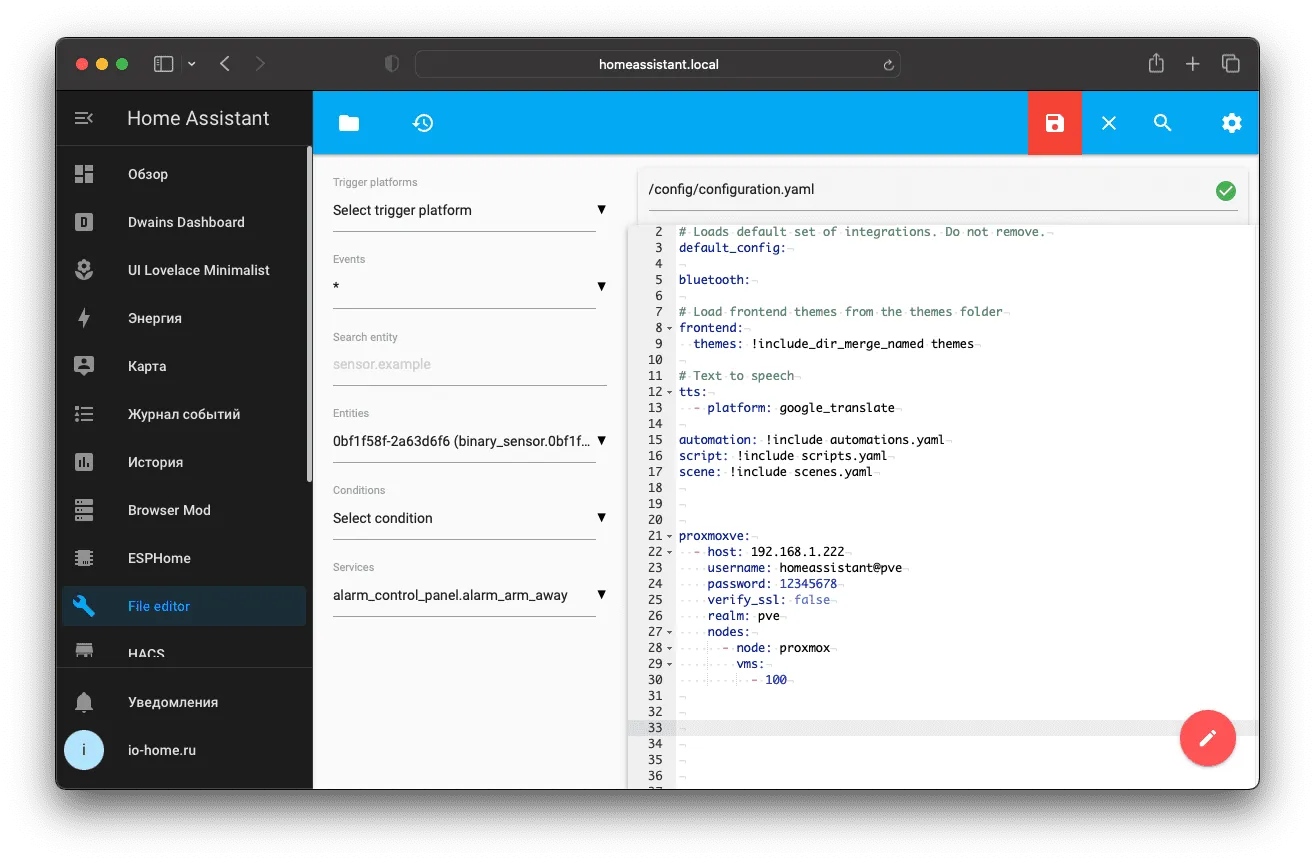
После обновления конфига необходимо перезагрузить Home Assistant. Как только загрузится сервер давайте посмотрим, какие данные нам доступны. Для этого перейдём в список всех устройств и отфильтруем.
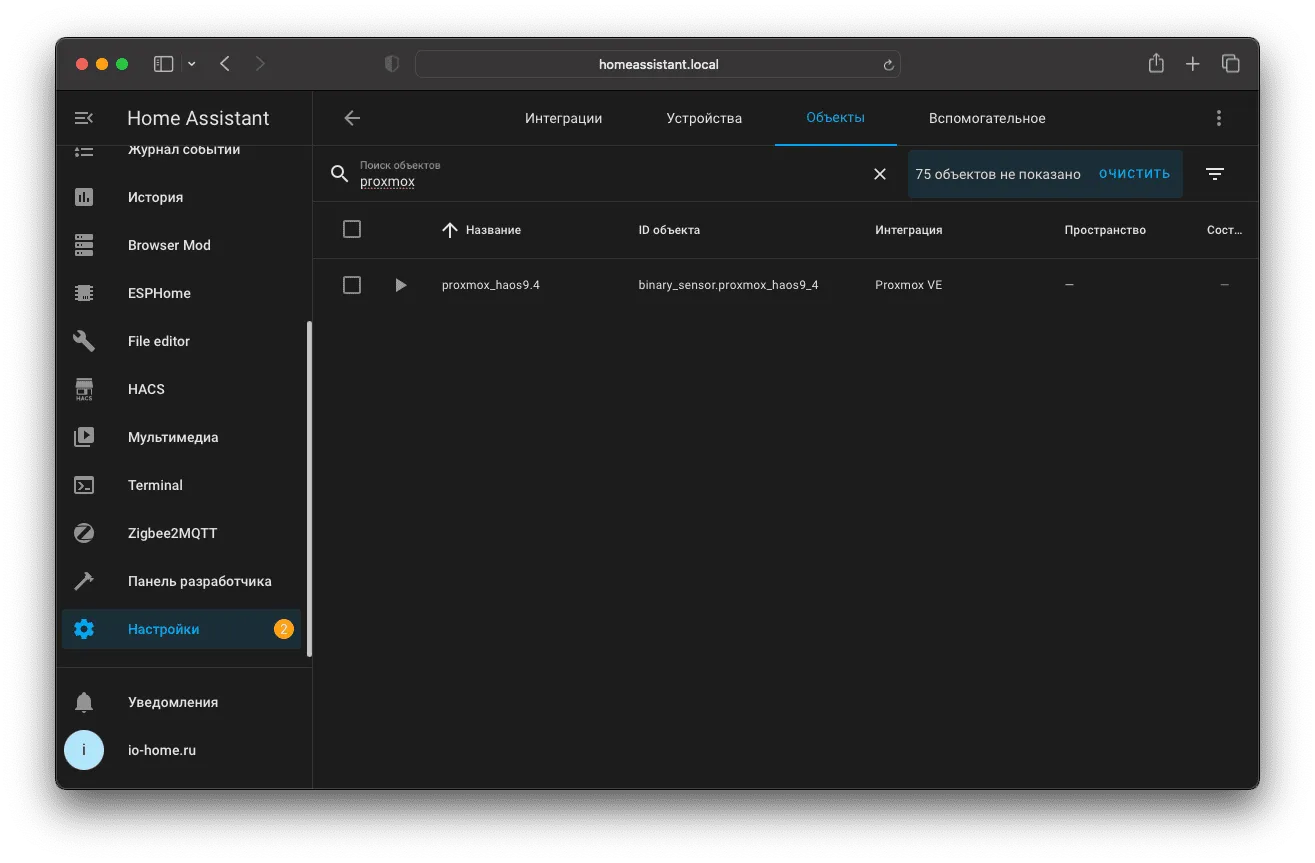
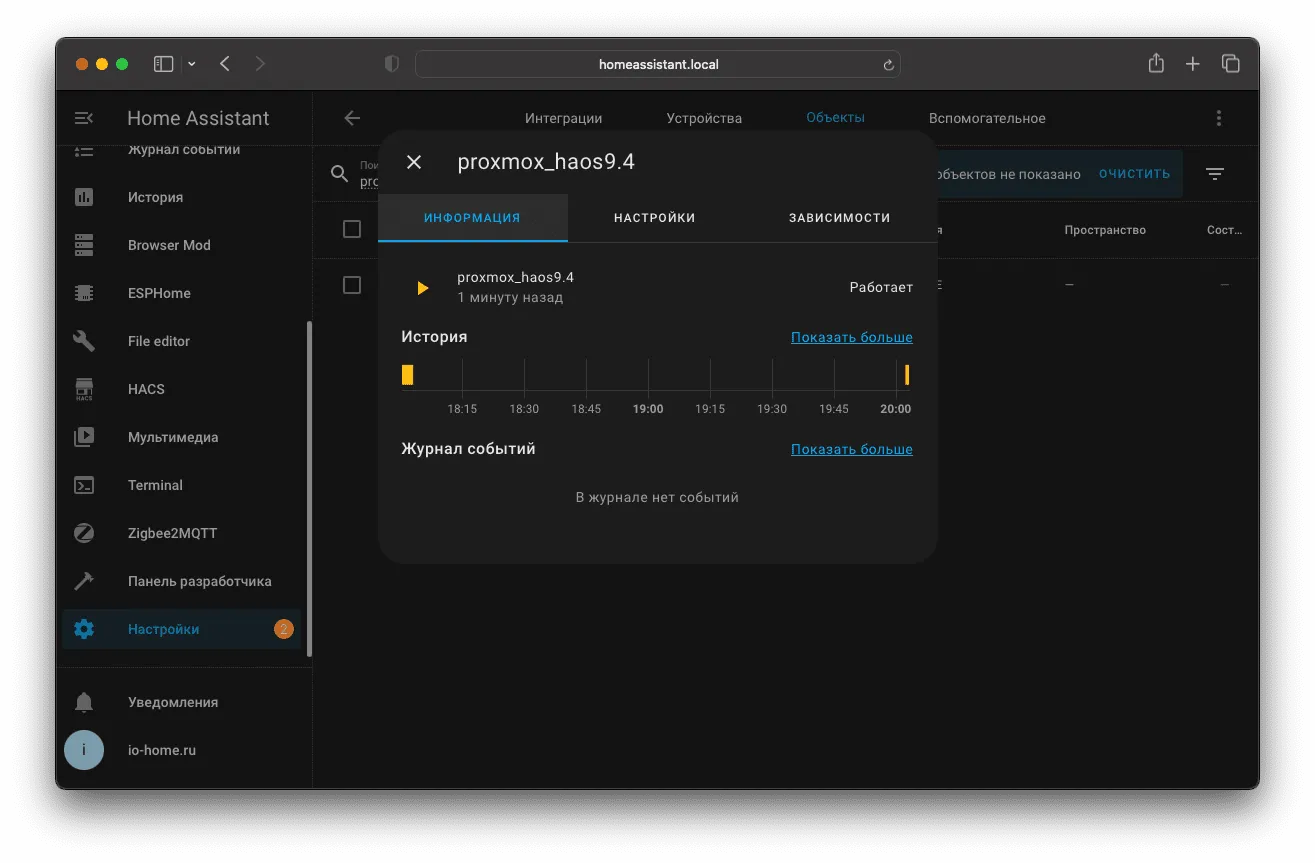
Данная интеграция добавляет всего 1 сенсор. Который показывает включён или выключен сервер. Это бесполезная информация. За исключением, если вы хотите мониторить сторонний сервер.
Пользовательская интеграция Proxmox VE
Для ее добавления нам потребуется HACS. К сожалению в стандартной поставки интеграции нет. Нам потребуется ее добавить.
Добавление в HACS и установка
- Открываем HACS
- Нажимаем три точки в углу и выбираем «Пользовательские репозитории»
- Вставляем ссылку
https://github.com/dougiteixeira/proxmoxve - После чего появится Proxmox VE, ее и нужно установить.
- Переходим в неё (зелёная карточка) и нажимаем «Скачать»
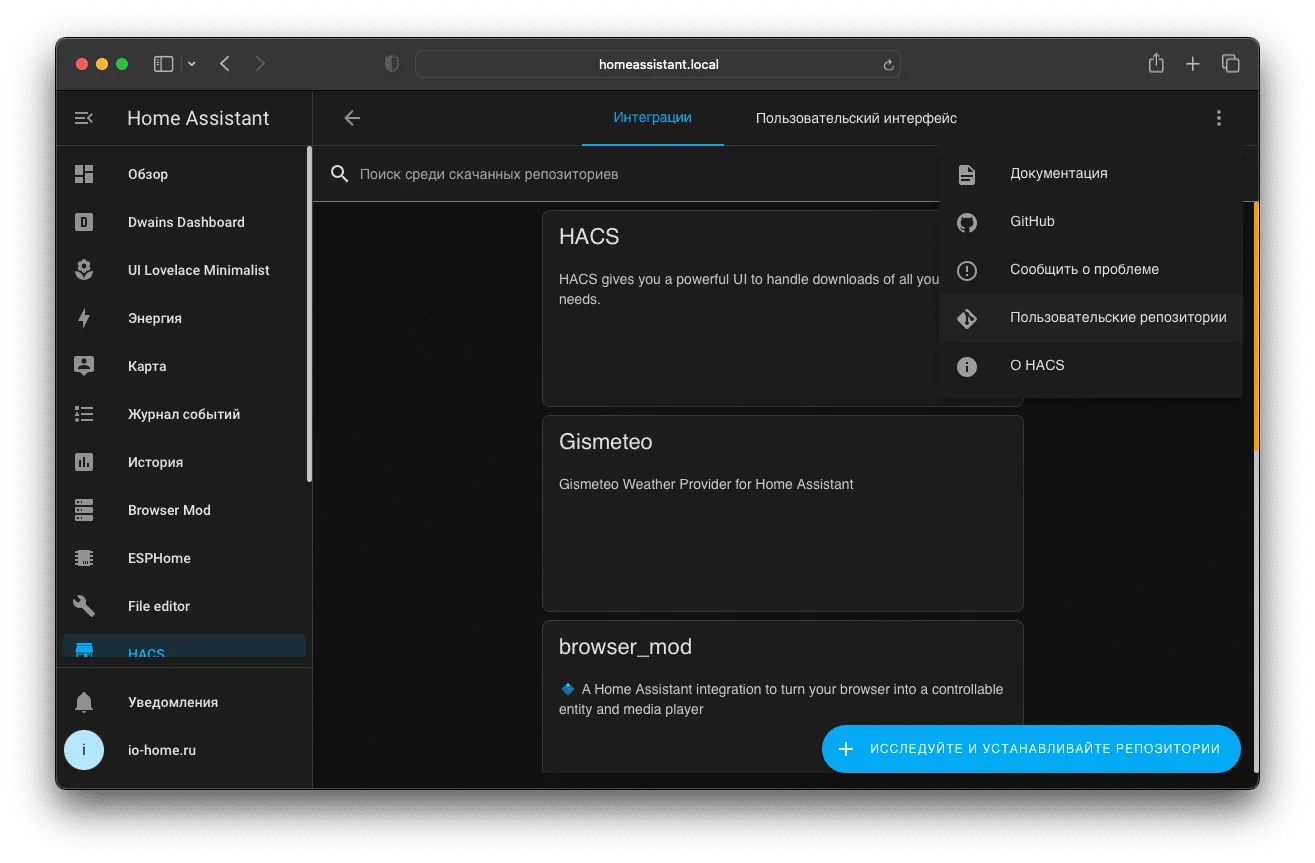
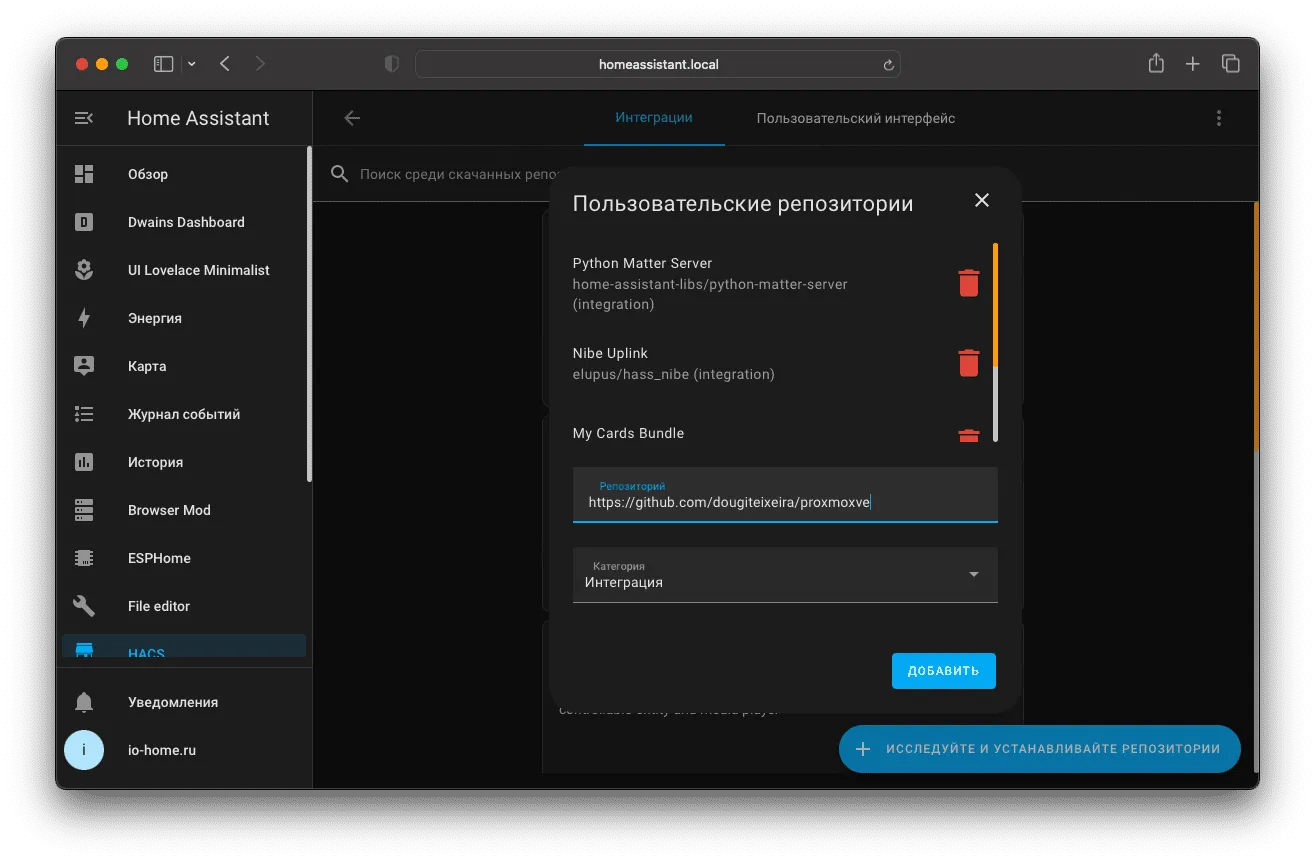
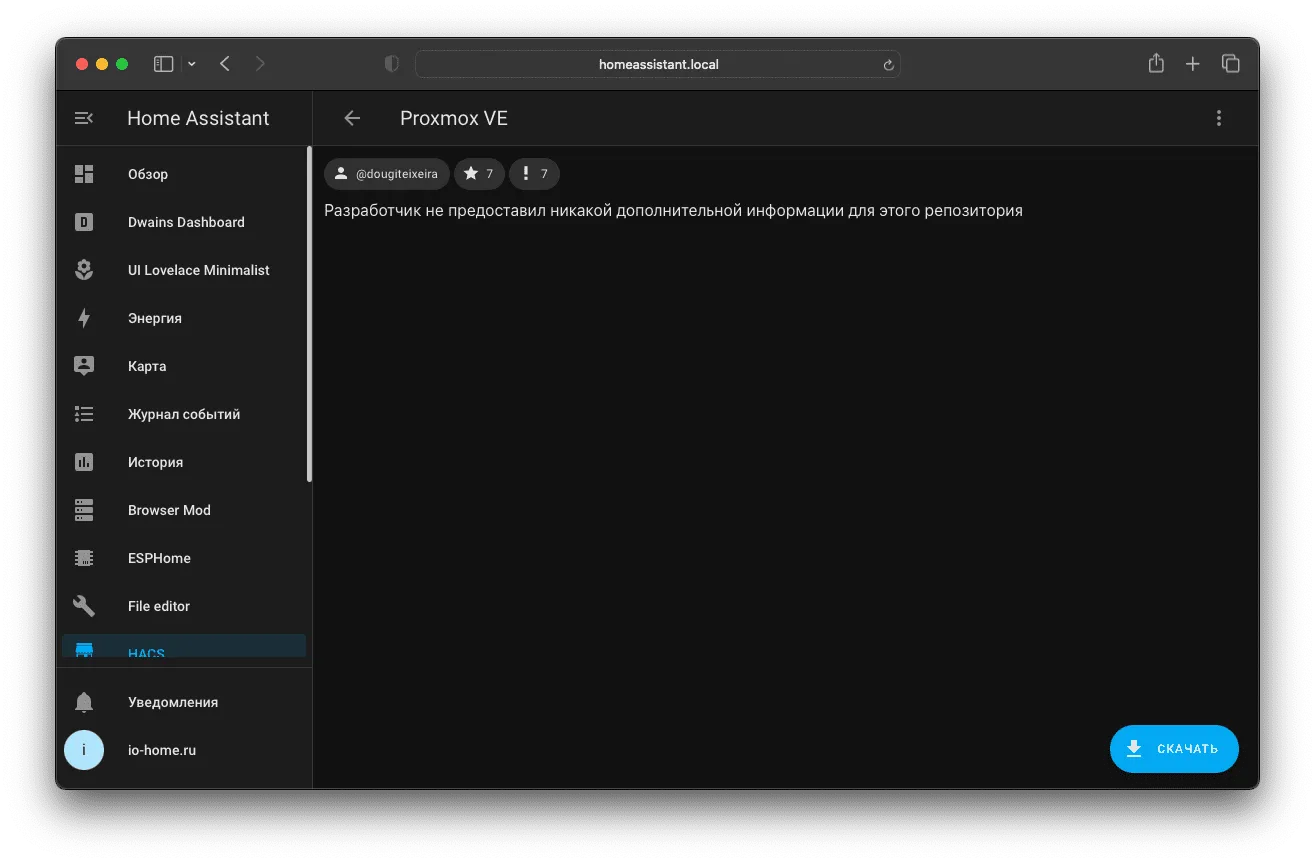
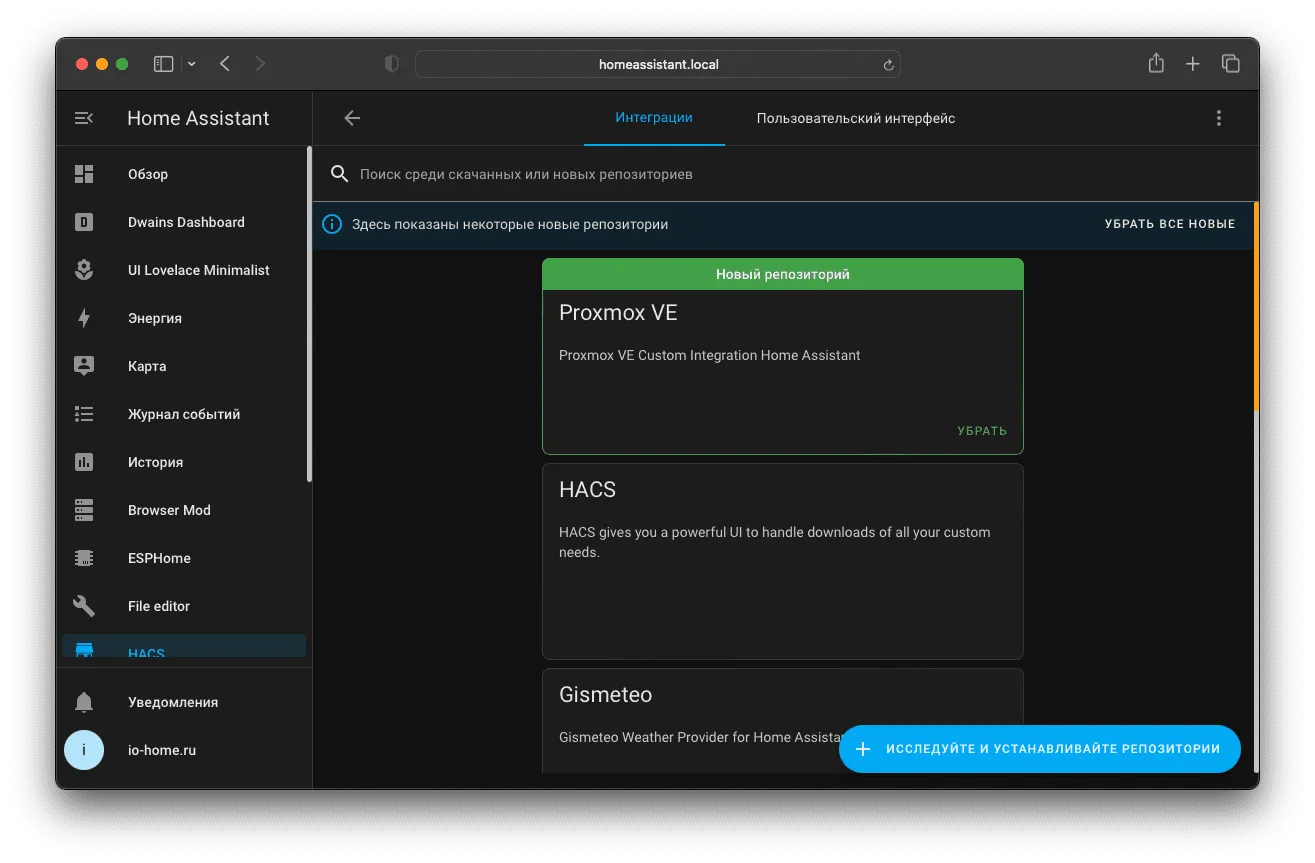
HACS после установки новых интеграций требует перезагрузки. Перезагружаемся и переходим далее.
Установка интеграции в Home Assistant
- Открываем «Устройства и службы»
- Находим в общем списке интеграций «Proxmox VE»
- Заполняем последовательно все пункты, которые появляются.
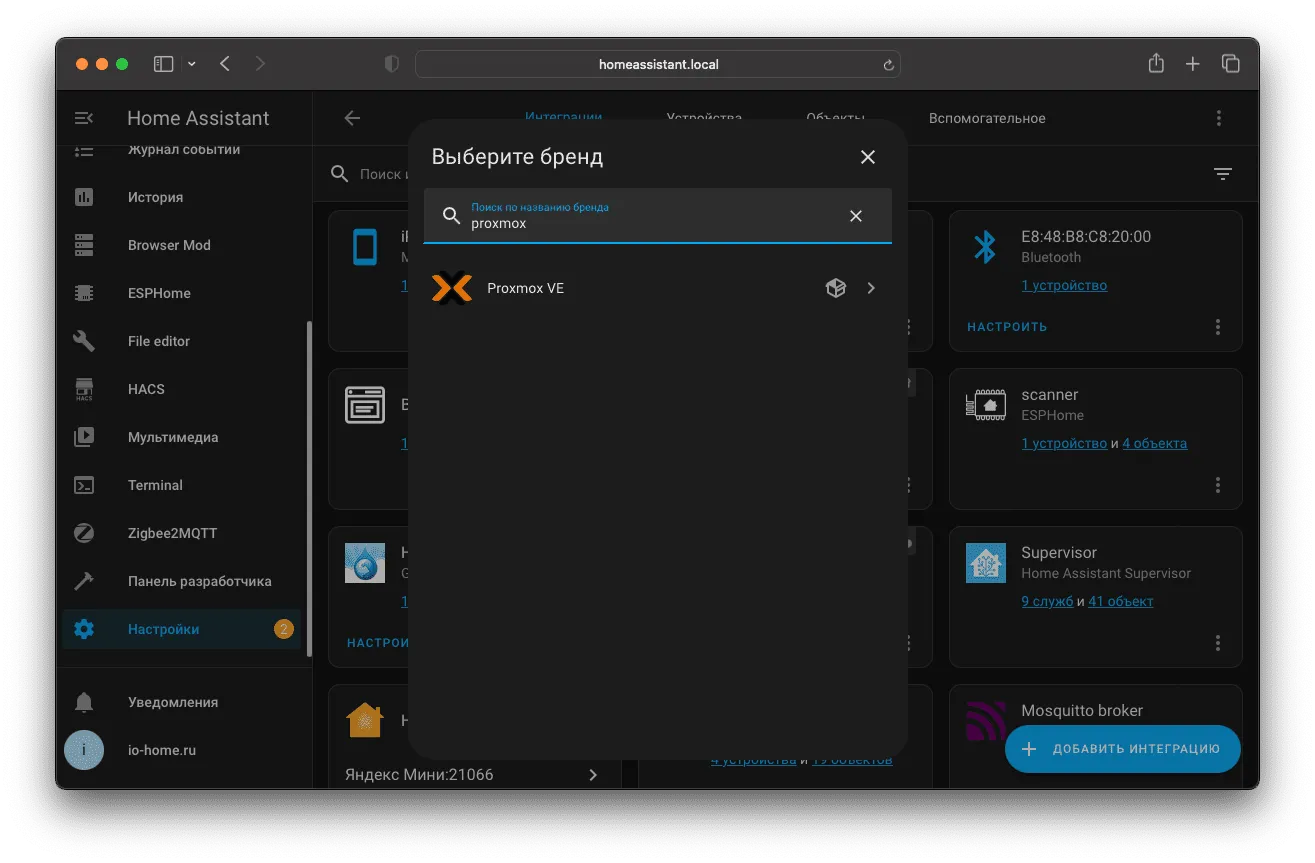
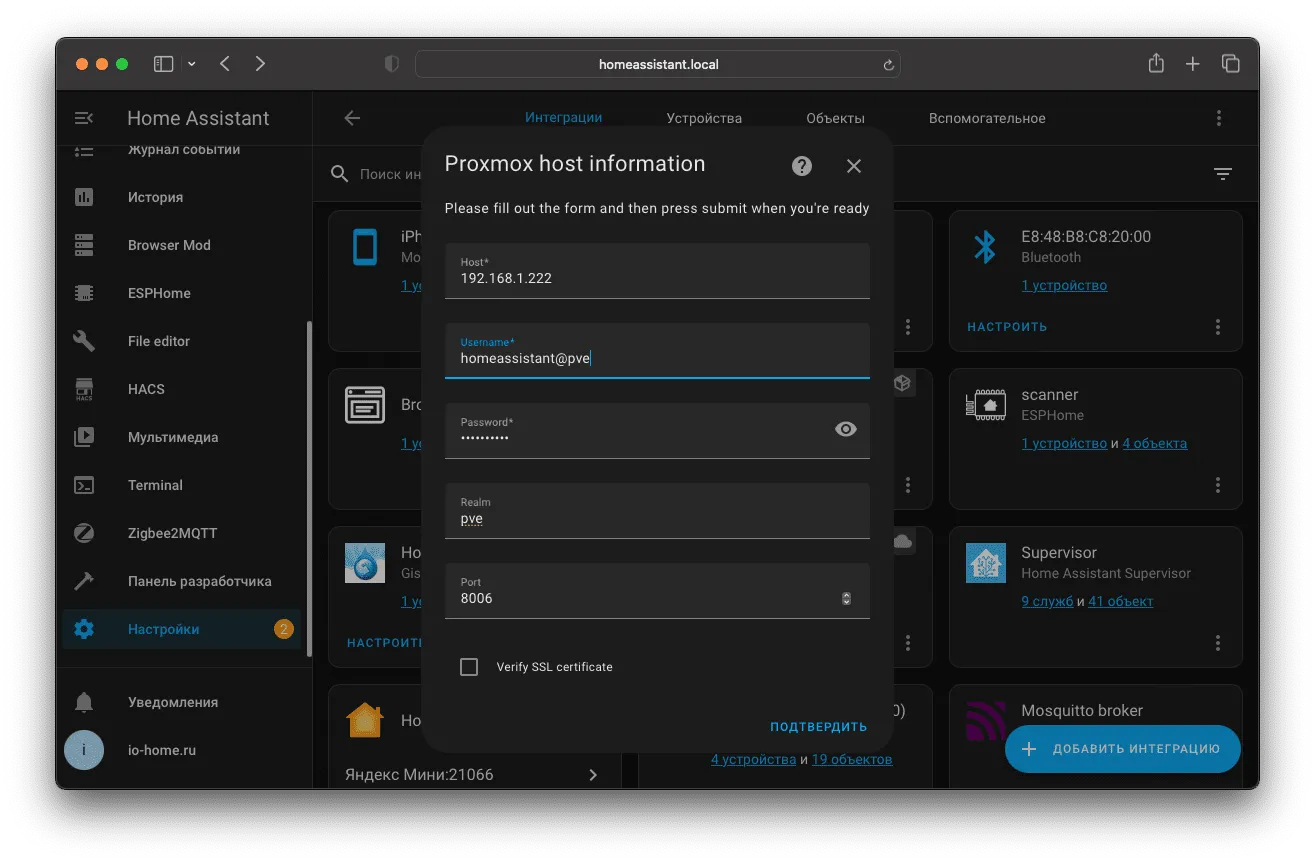
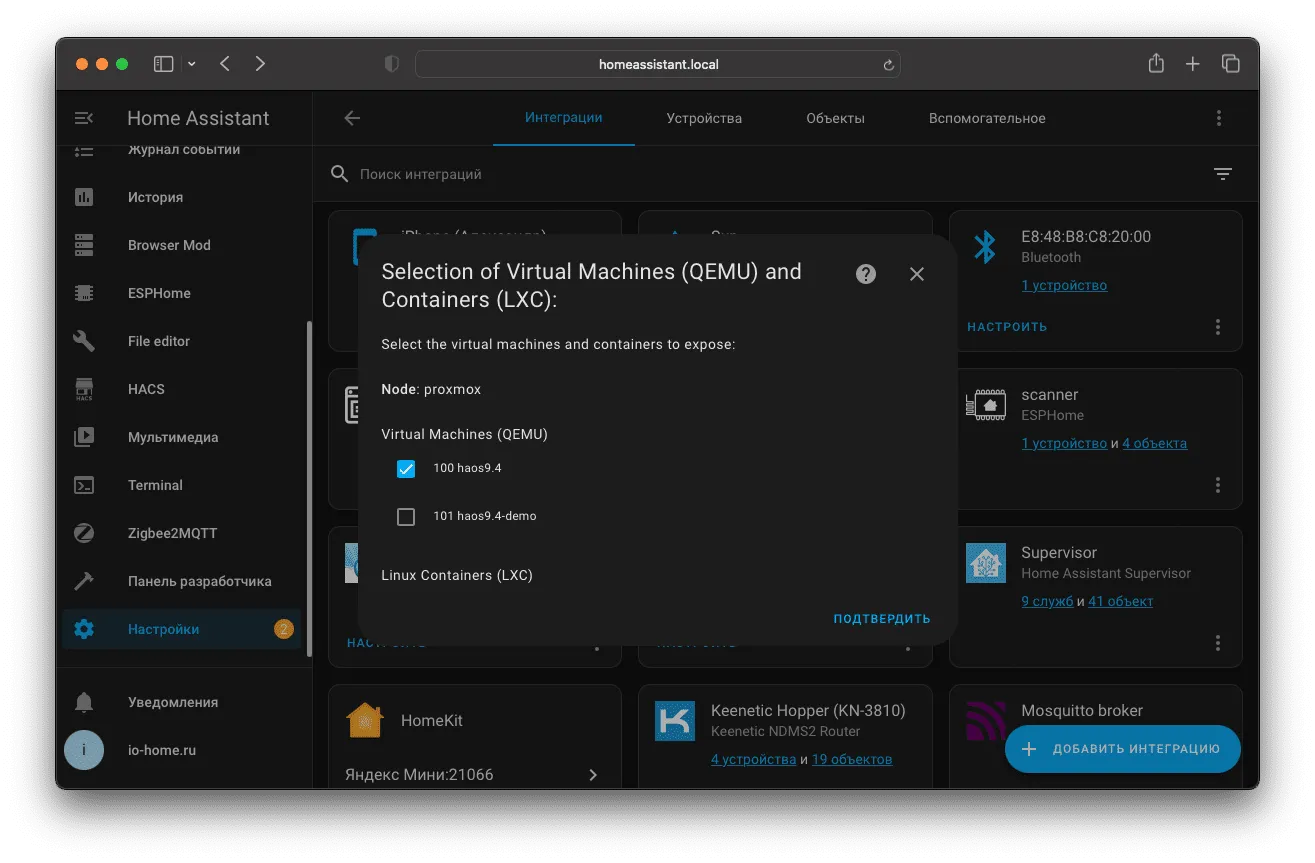
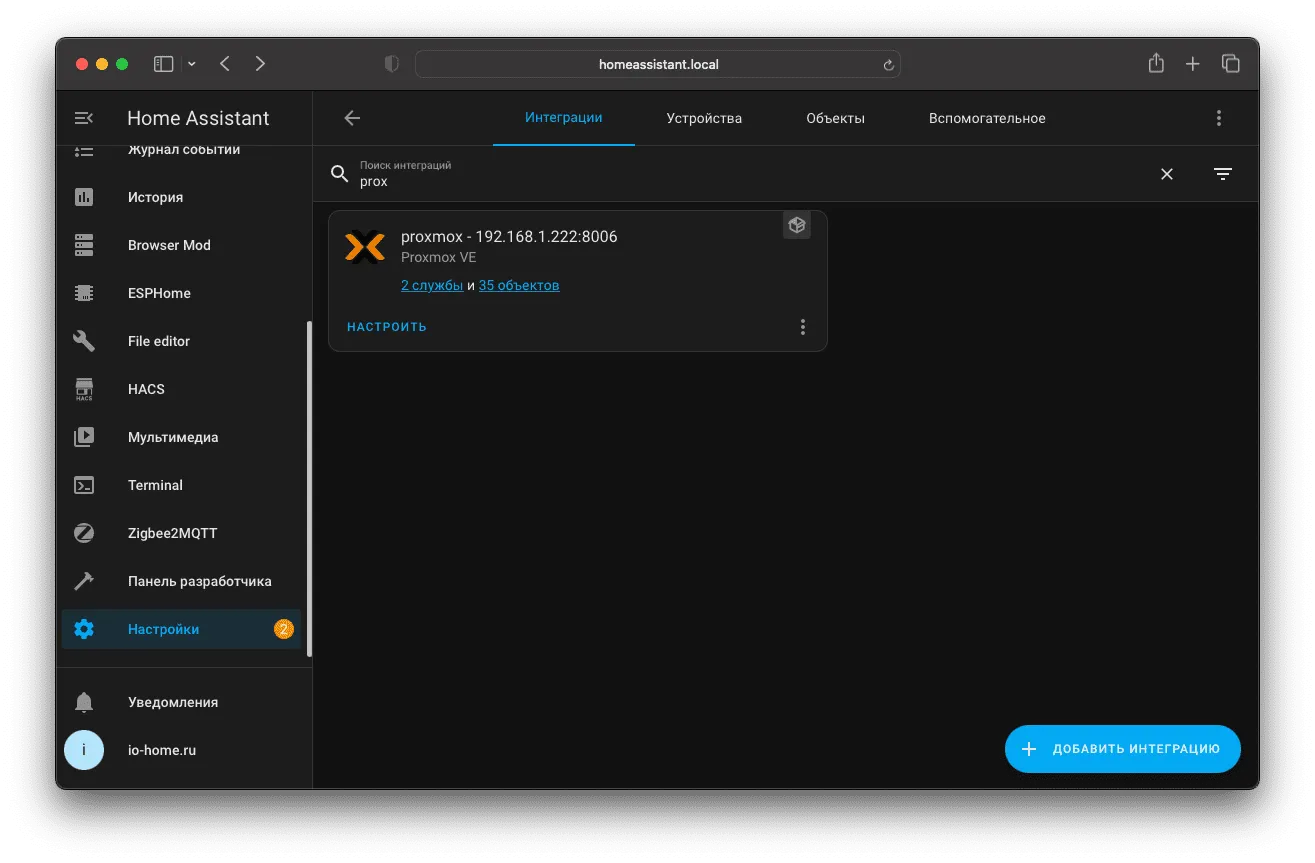
После установки давайте посмотрим на обилие сенсоров, доступных нам
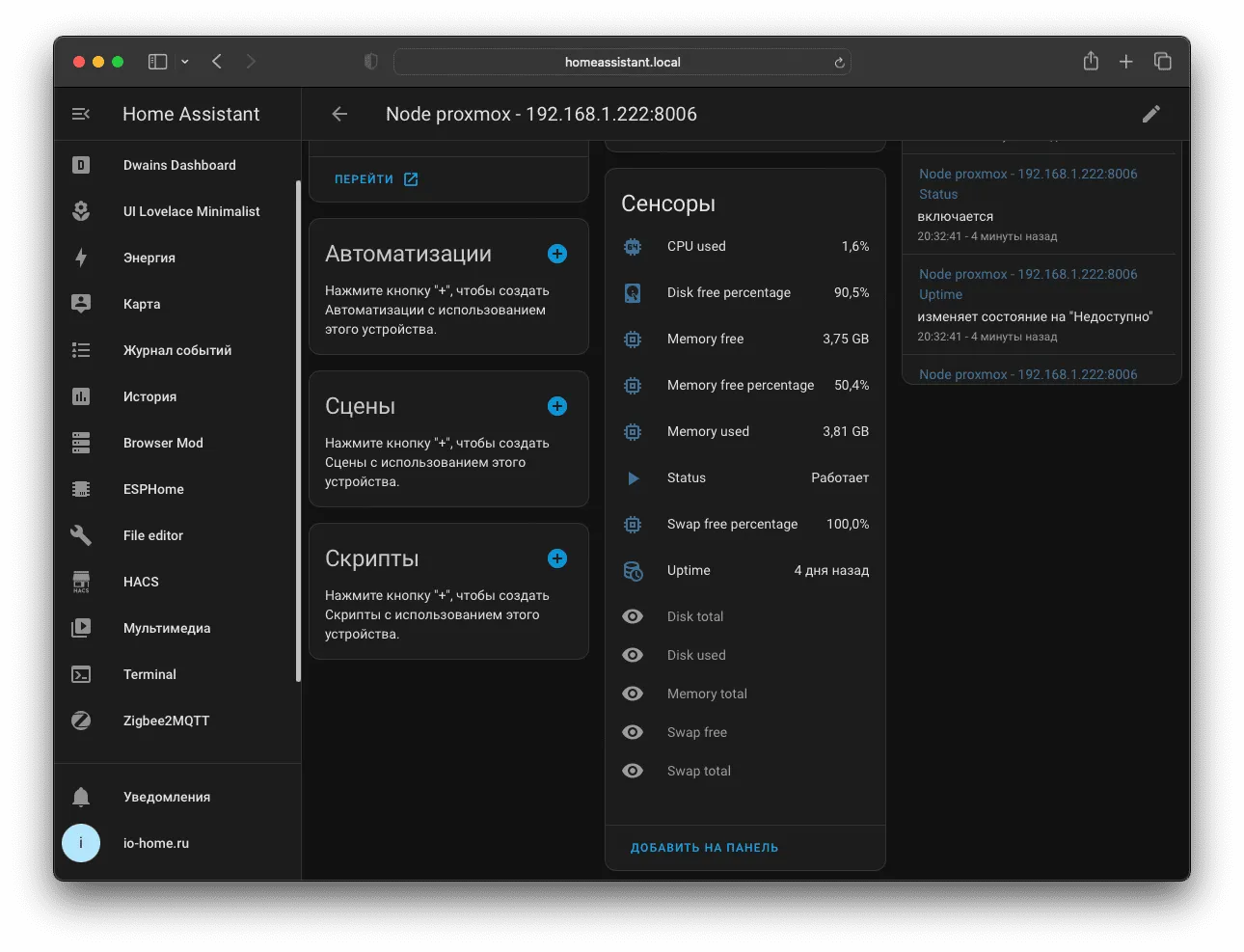
Как видно, у нас имеется полный мониторинг по всей системе. Он использование процессора до Swap памяти.
Если бы создали пользователя с правами администратора, то у нас так же была возможность перезагружать сервер proxmox прямо из Home Assistant.
Выводы
Стандартная интеграция бесполезна. Для мониторинга севера идеально подходит второй вариант. У вас появится возможность получать полностью все данные, выводить по ним графики и строить автоматизации.