Если у вас есть современный роутер от Keenetic, но отсутствует статический IP адрес, то KeenDNS решит проблему удалённого доступа. С его помощью можно в несколько интуитивных нажатий включить поддержку DDNS прямо на роутере. В отличии от конкурирующего сервиса Duck DNS.
KeenDNS абсолютно бесплатный, а главное предоставляет защищенное SSL соединение. Даже если у ваш IP адрес не входит в «белый список», то никаких проблем в настройке не возникнет.
Подключение KeenDNS
Переходим в панель управление роутером. Если вы ничего не меняли, то адрес должен быть таким 192.168.1.1
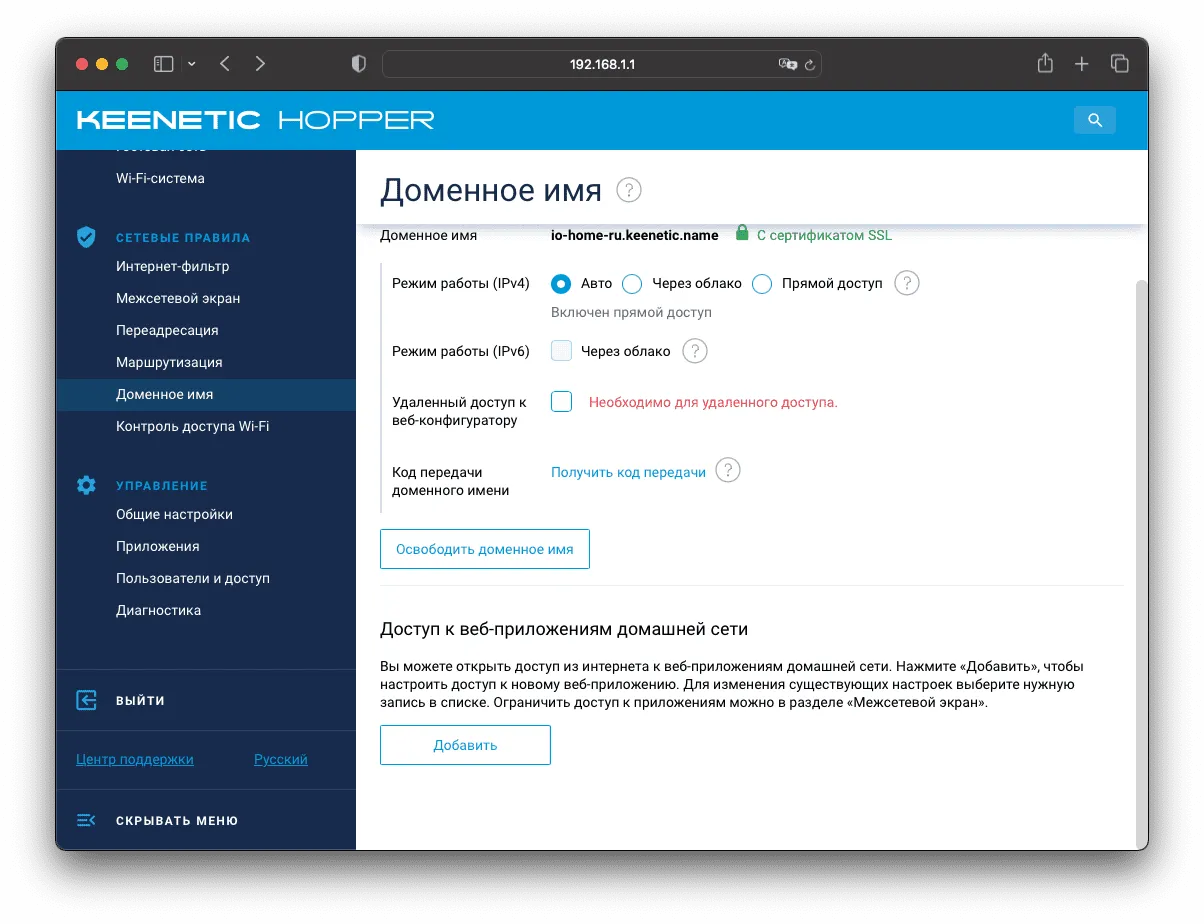
Далее в меню находим пункт «Доменное имя». В зависимости от версии вашей прошивки интерфейс может быть немного другим. Не пугайтесь, основная настройка остаётся прежней.
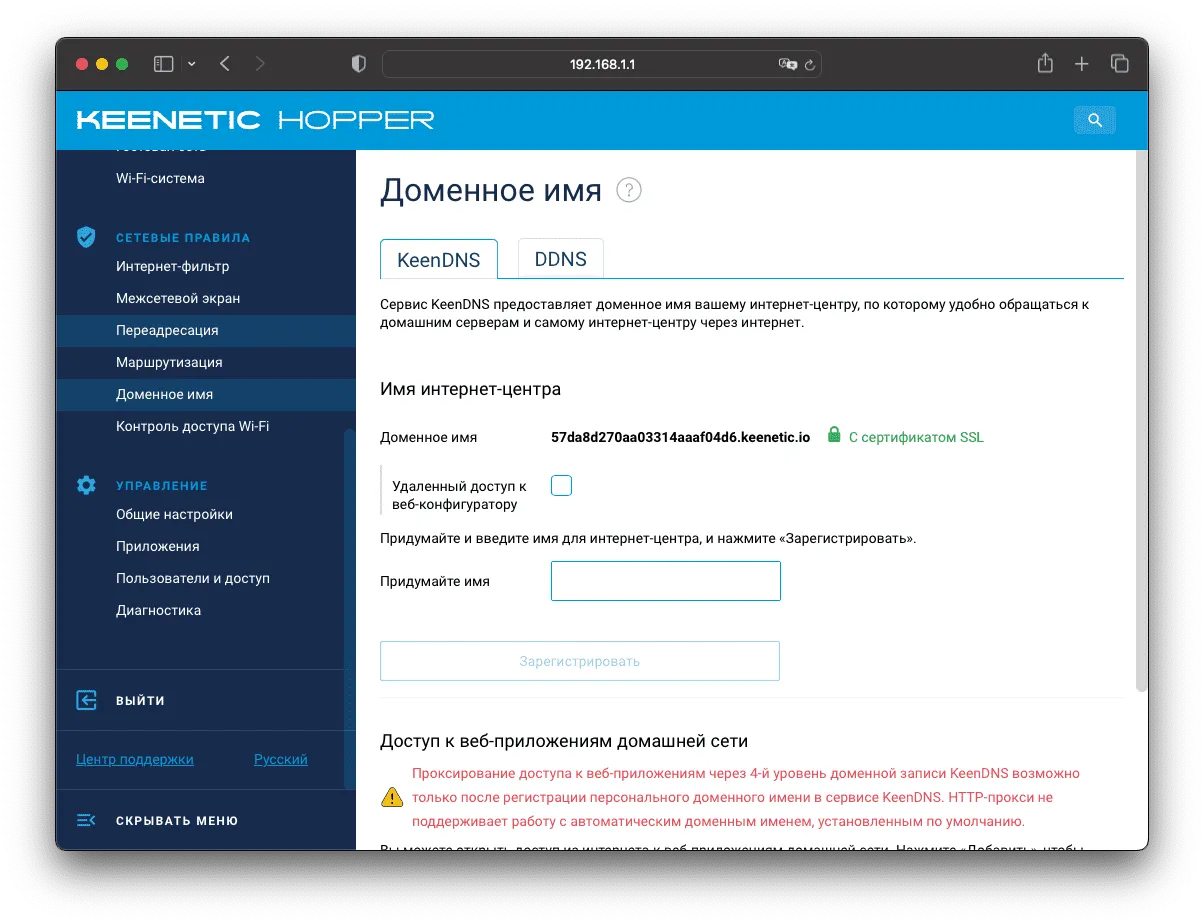
Как видно на скриншоте выше «Доменное имя» уже зарегистрировано, но имеет не читаемый вид. Чтобы это исправить необходимо вписать уникальное имя и нажать на кнопку зарегистрировать.
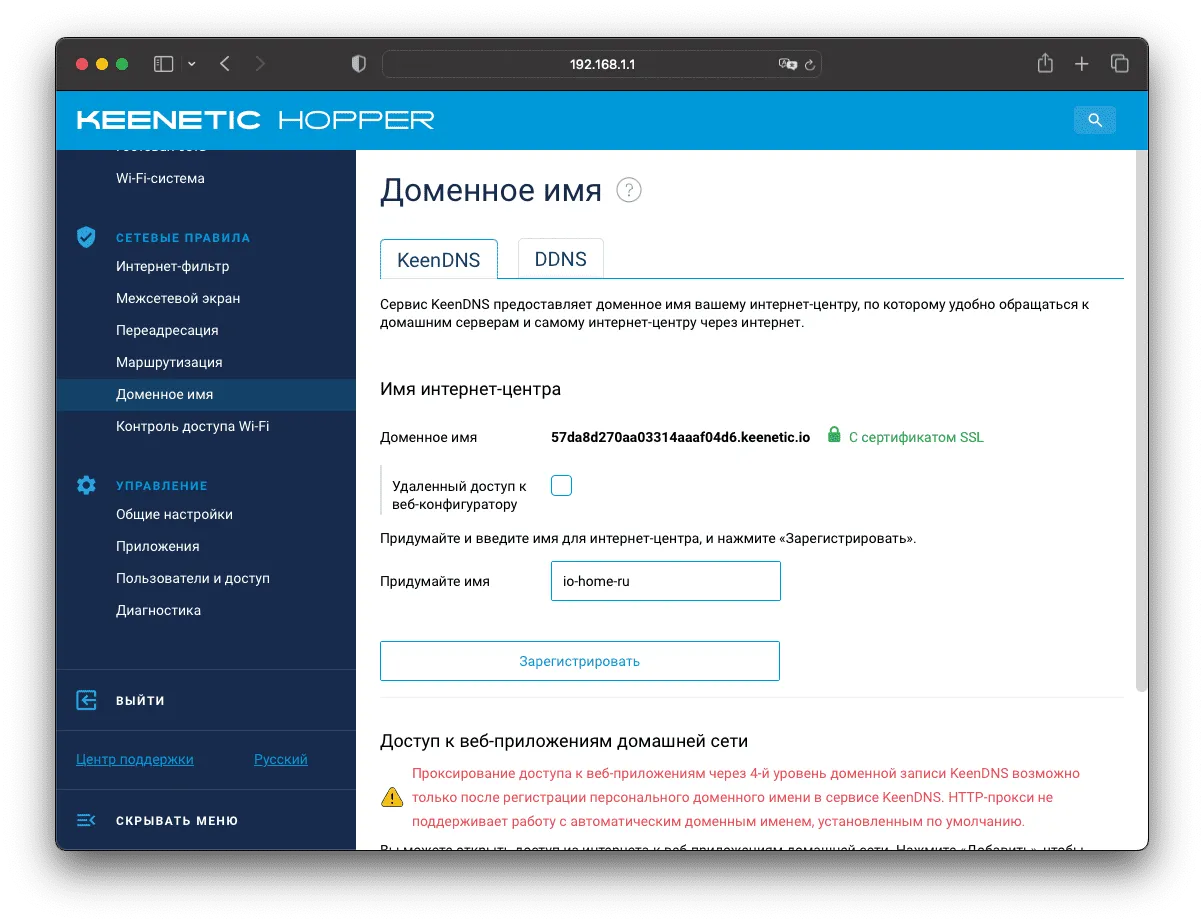
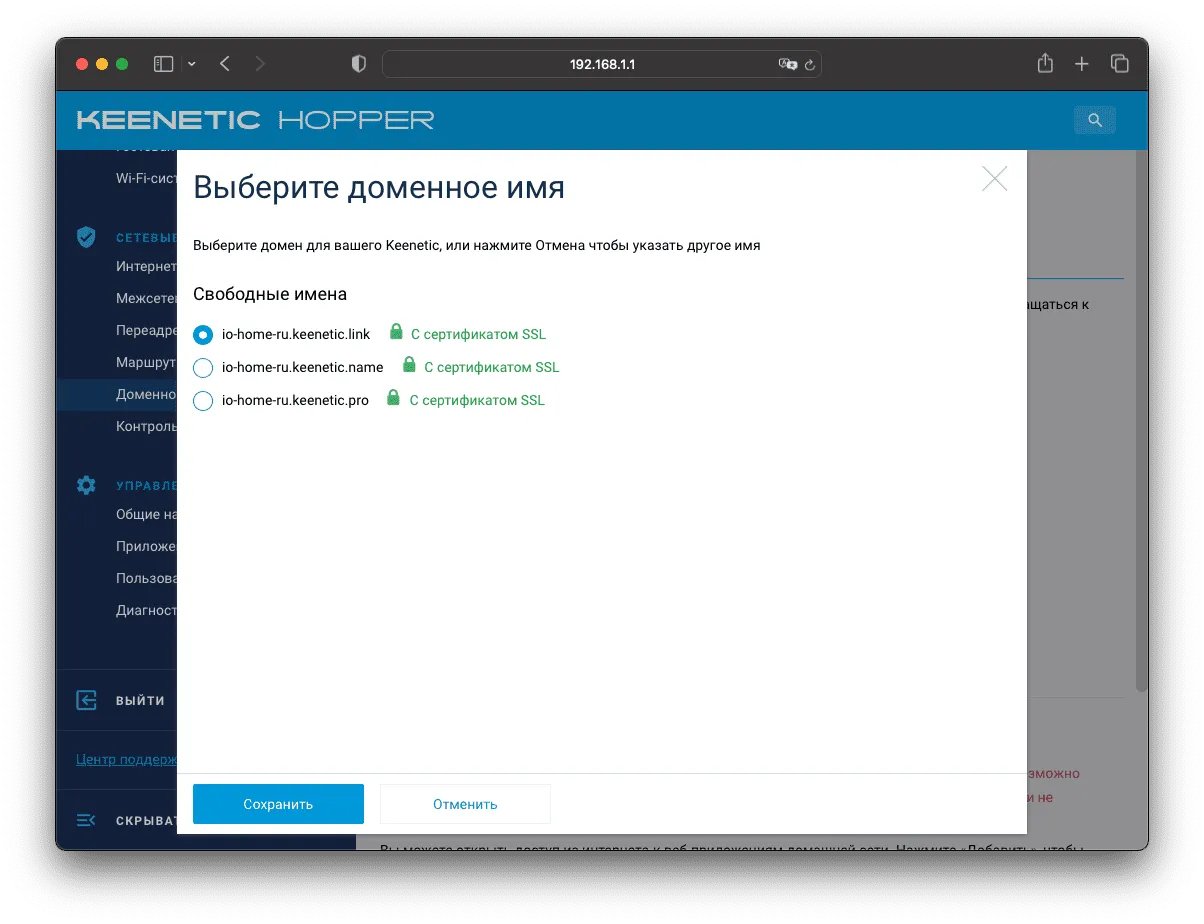
После чего ждём, когда зарегистрируется SSL сертификат. Напротив доменного имени появится зелёная надпись «С сертификатом SSL».
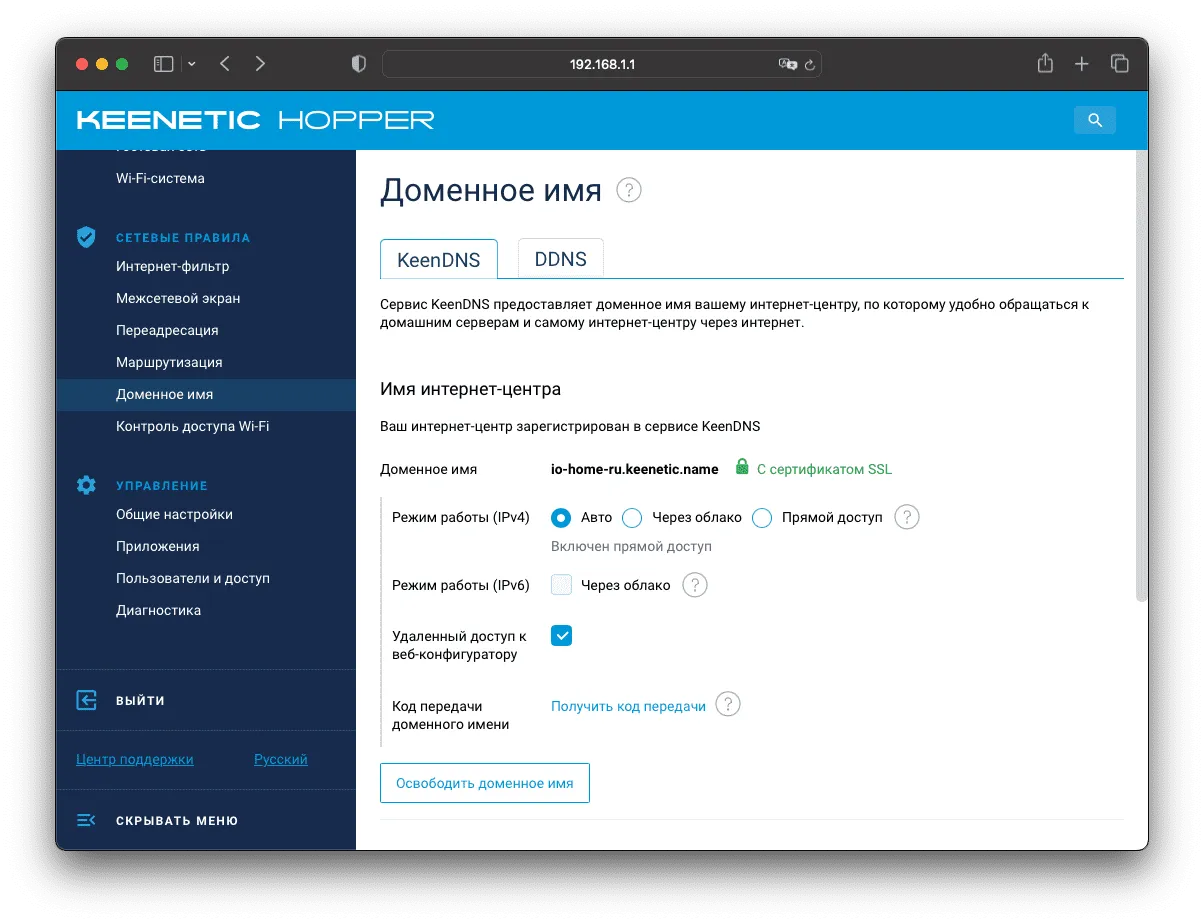
Не забудьте поставить галочку напротив «Удалённый доступ к веб-конфигуратору». Иначе ваш роутер будет блокировать доступ к Home Assistant.
Настройка KeenDNS
Далее на этом же экране, где мы настраивали подключение, есть таблица «Доступ к веб-приложениям домашней сети».
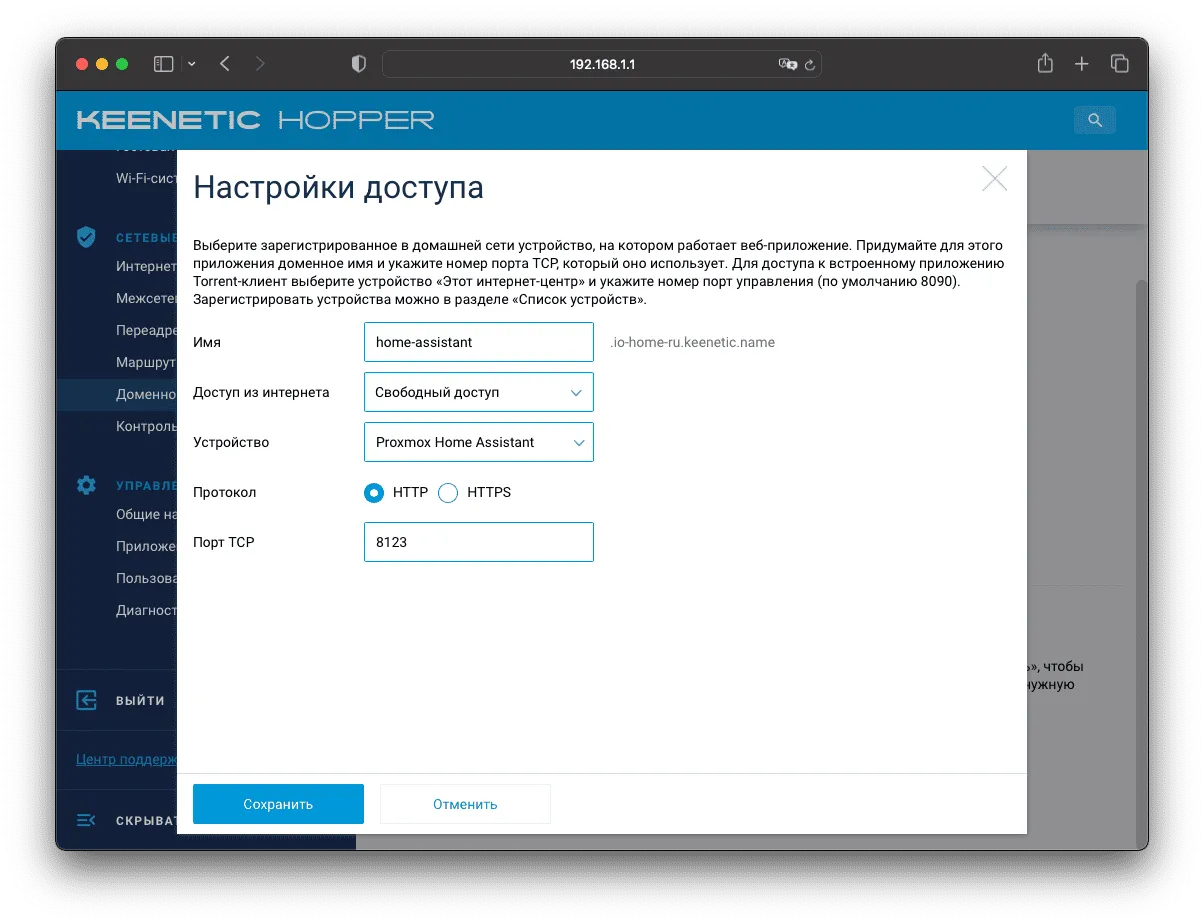
Необходимо добавить наш сервер.
- Имя: home-assistant
- Доступ из интернета: Свободный доступ
- Устройство: Сервер с Home Assistant
- Протокол: HTTPS
- Порт TCP: 8123
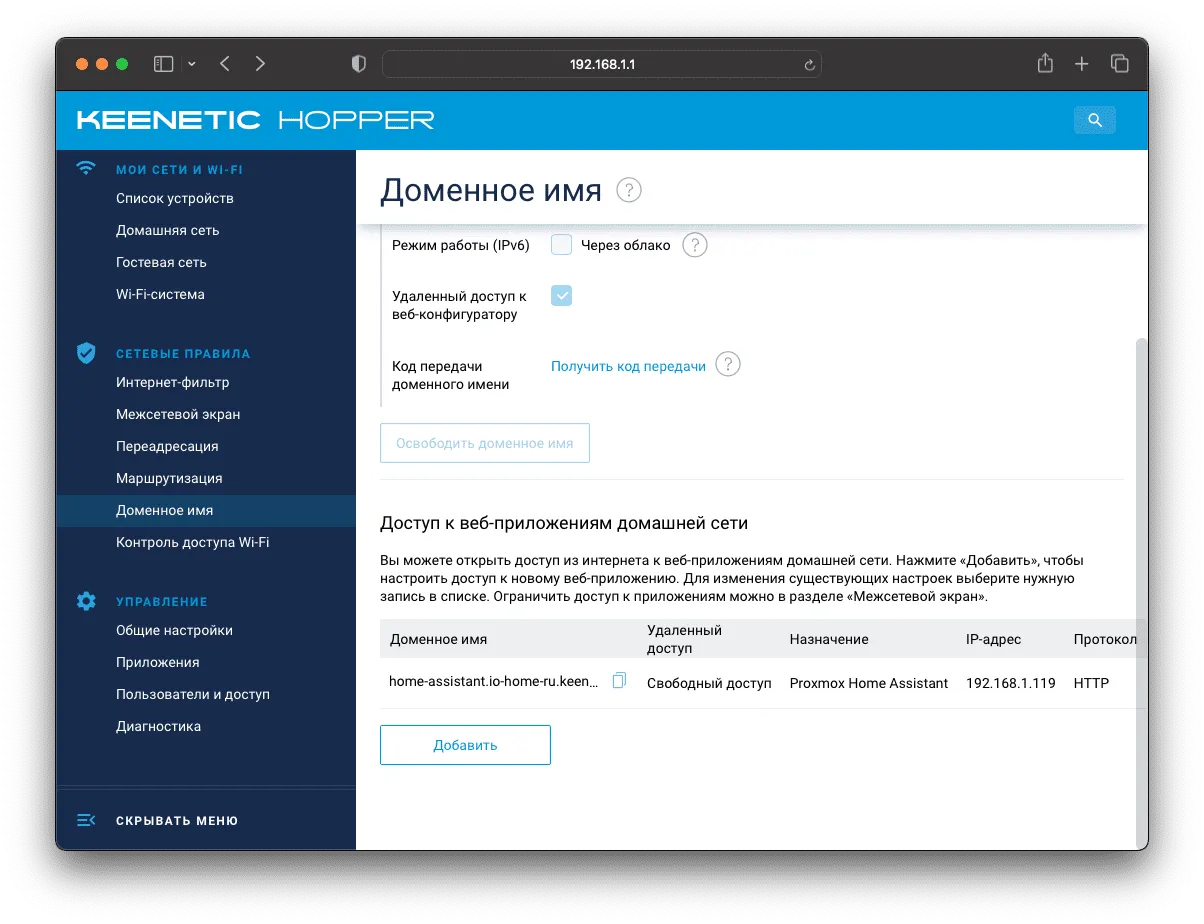
После чего нажимаем на иконку копирования адреса и получаем
home-assistant.udocs-ru.keenetic.nameНа этом этапе вы уже можете попробовать открыть этот адрес в браузере. Если все прошло без ошибок, то отобразится интерфейс Home Assistant.
Приложение Home Assistant
Ранее в статье по настройке удалённого доступа со статическим IP, мы рассказывали как подключить мобильное приложение. Для этого требуется только вписать адрес и порт, который выдал нам DDNS сервис.
- Переходим в «Настройки» -> «Мобильное приложение»
- Нажимаем на свою аватарку
- В самом конце находим «Внешний адрес»
- Вписываем туда
https://home-assistant.udocs-ru.keenetic.name/(замените адрес на свой). Последним символом должен идти /
После ввода адреса отключитесь от вашей домашней сети WIFI, чтобы протестировать удалённый доступ. Если по какой-то причине приложение будет писать ошибку, то проверьте правильность ввода внешнего адреса.