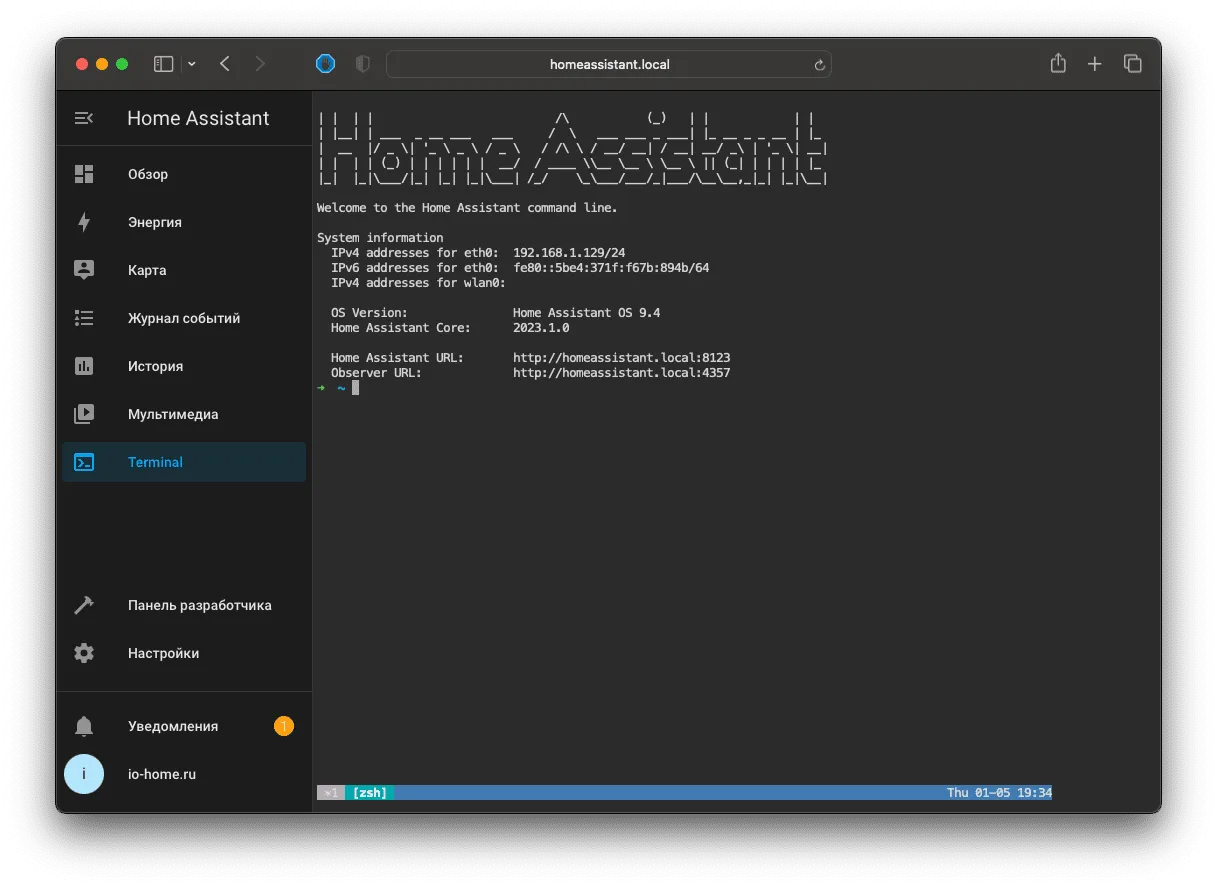
Изначально возможность подключаться к Home Assistant из вне выключена. В большинстве случаев это действительно не нужно. Но для установки определённых дополнений необходим доступ в терминал сервера. Одним из таких является HACS. Как его установить рассказывали в статье добавляем HACS в Home Assistant.
Создание SSH ключей
Перед установкой интеграции создадим SSH ключи. Вкратце ssh ключ — способ безопасного соединения с удалённым сервером. Без необходимости вводить логин и пароль каждый раз.
Если вы ранее создавали ключи, то переходите к следующему пункту.
Linux/MacOS
Открываем терминал и вводим команду:
ssh-keygen -t rsaПоявится сообщение:
Enter file in which to save the key (/home/user/.ssh/id_rsa):Нажимаем Enter. Тем самым подтверждаем создание ключей в вашей локальной папке.
После этого система предложит установить секретную фразу. Здесь мы тоже нажимаем Enter, оставляем поле пустое.
Enter passphrase (empty for no passphrase):Если все прошло успешно, то вы получите сообщение Your identification has been saved in … На этом настройка ключей завершена.
Чтобы получить сгенерированный ключ вводим команду:
cat ~/.ssh/id_rsa.pubWindows
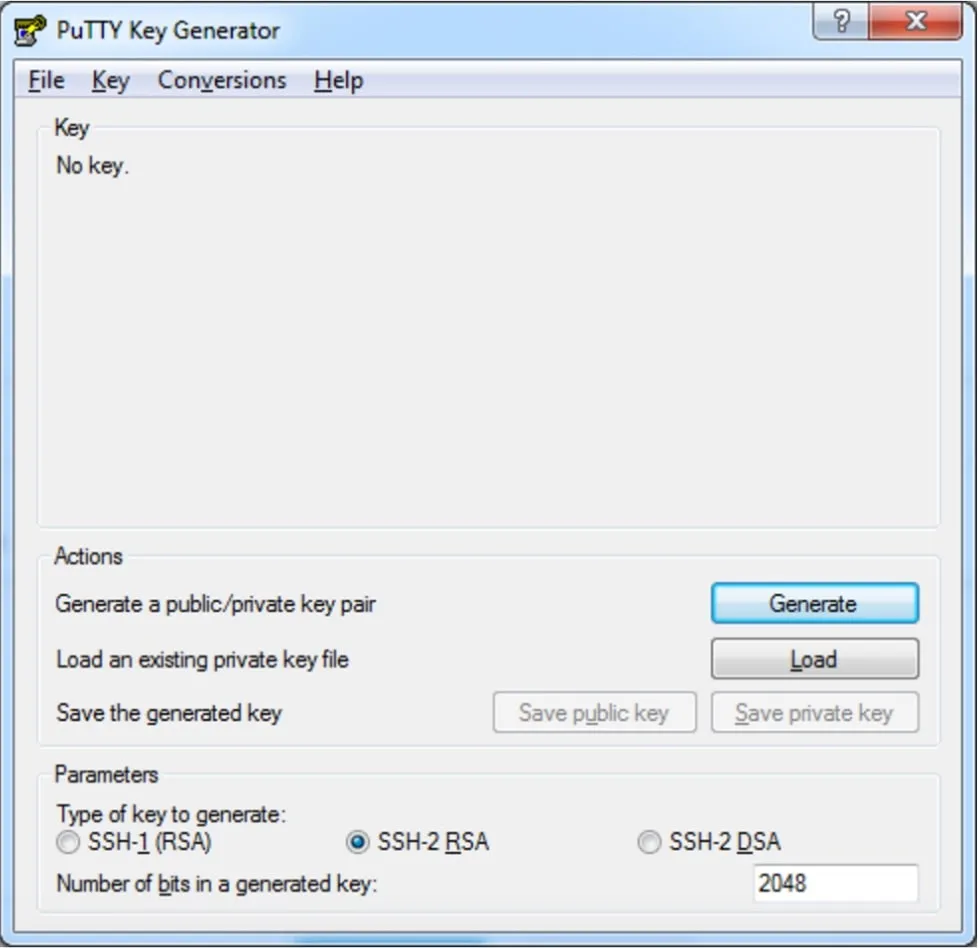
По умолчанию в Windows отсутствует утилита для генерации ключей. Воспользуемся сторонней программой — Putty. В дальнейшем она нам потребуется для удалённого подключения. Скачать ее можно с официального сайта.
Запускаем программу и устанавливаем следующие параметры:
- Тип ключа: SSH-2 RSA
- Длина: 2048 бит
После чего нажимаем кнопку «Generate».
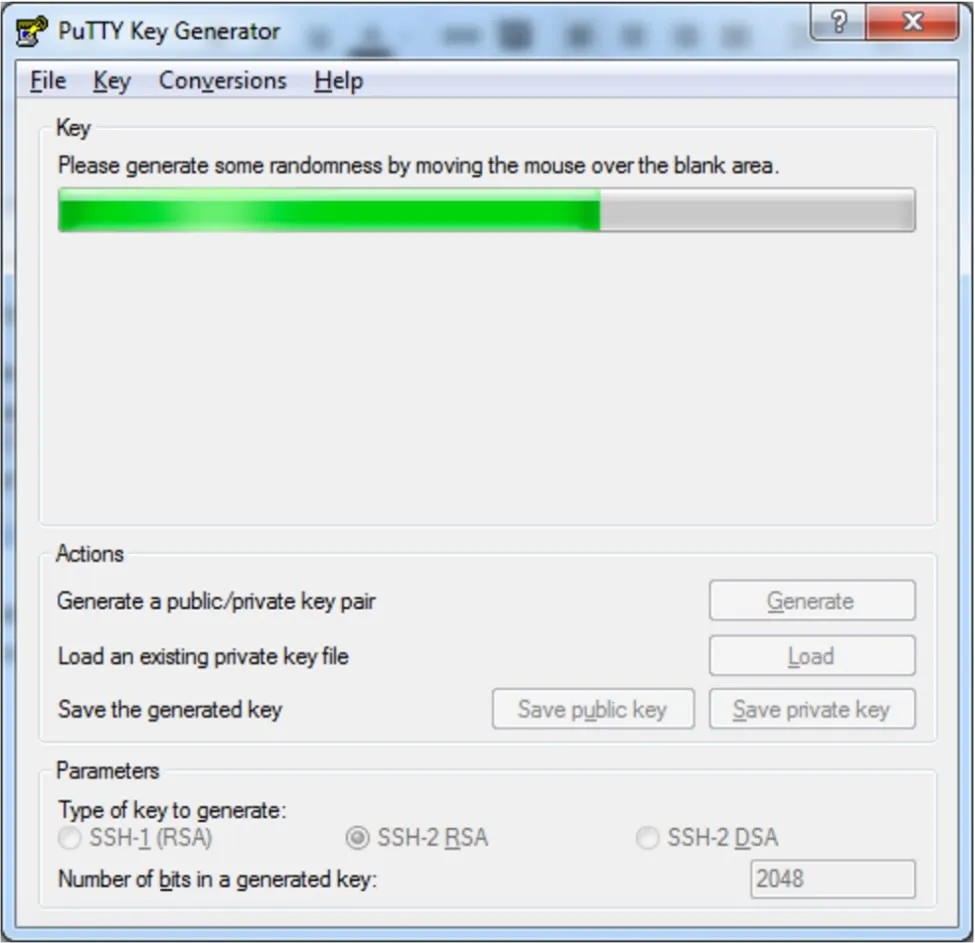
Во время генерации водите курсором по пустой области. Так создаётся уникальная последовательность байт. Она нужна для создания более безопасного ключа.
Установка SSH & Web Terminal
Первым делом включим расширенный режим в Home Assistant. Без него не будет доступа в магазин дополнений. Для этого перейдём в свой профиль (нажмите на аватар в самом низу) и поставьте галочку напротив Расширенный режим.
После чего переходим в «Настройки» -> «Дополнения» -> «Магазин дополнений».
В поиске ищем «SSH & Web Terminal» и нажимаем установить.
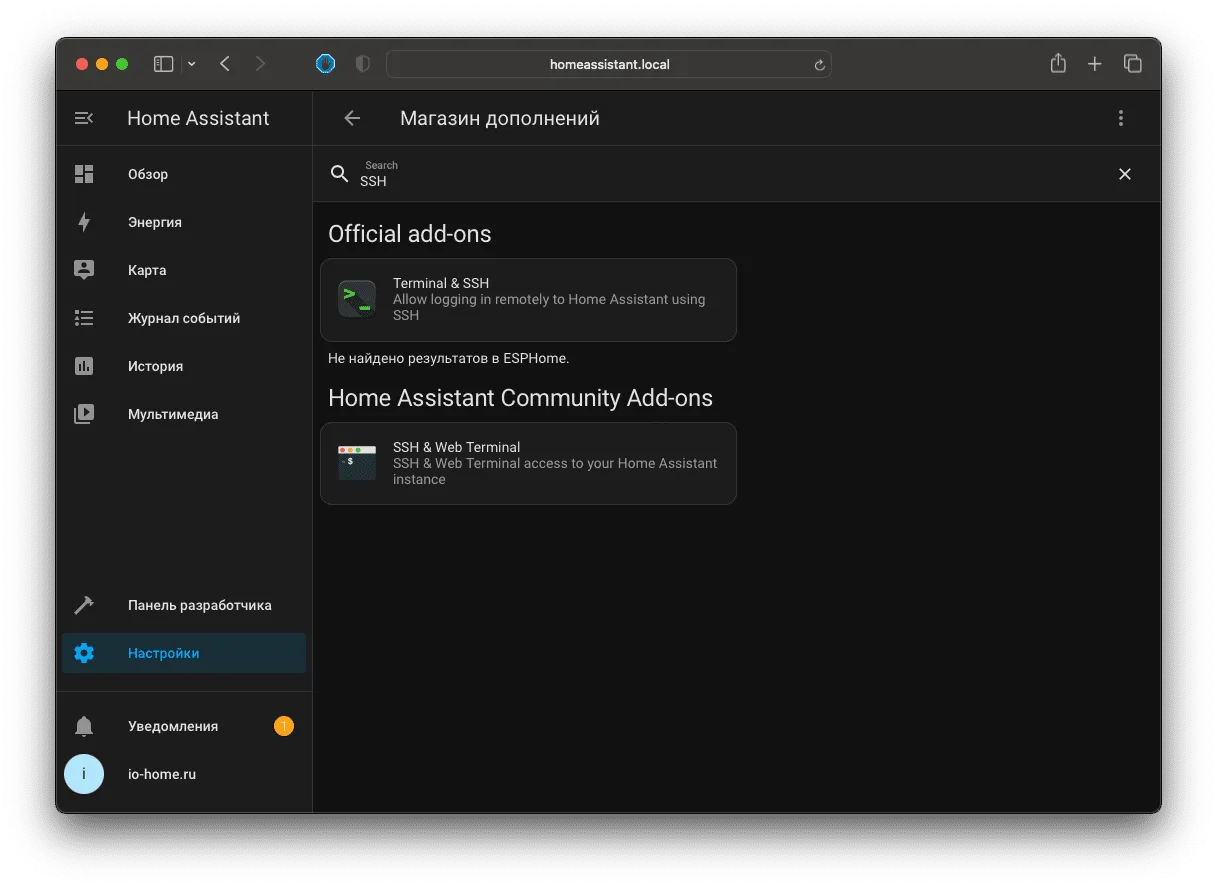
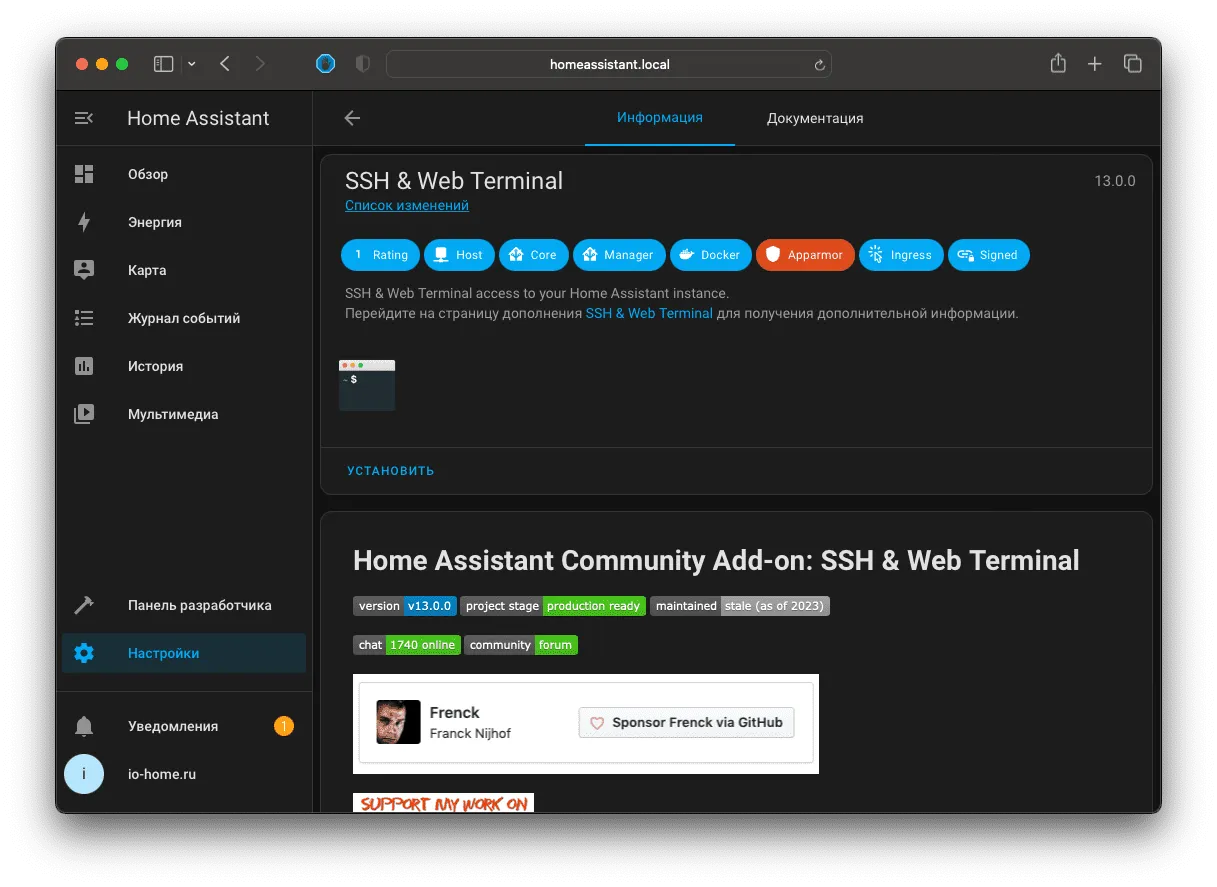
Переходим в режим конфигурирования дополнения. И заполняем по примеру (SSH ключ необходимо заменить на свой). После сохранения запускаем дополнение.
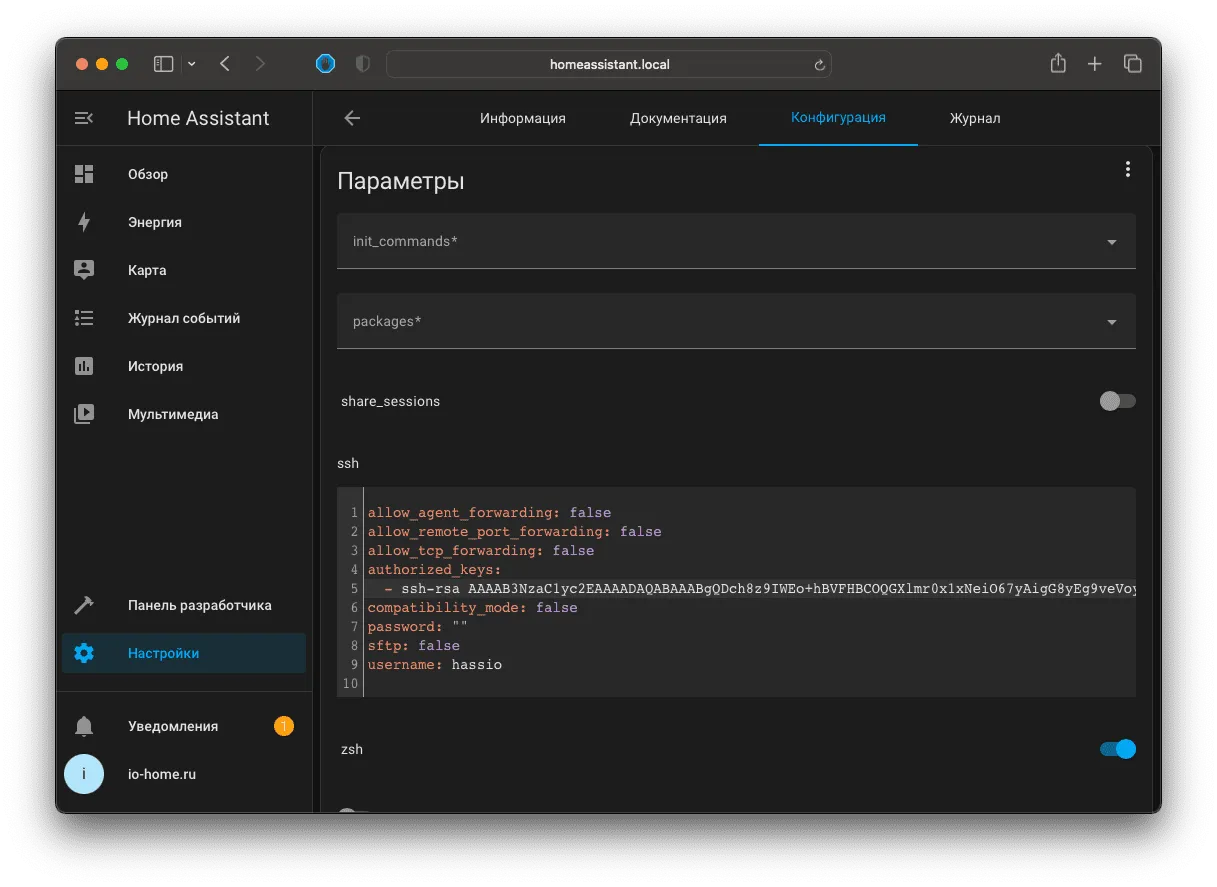
На этом наша настройка завершена. Для более удобного доступа в Home Assistant по SSH в основном мену откройте «Терминал».