Home Assistant одна из самых популярных систем управления умным домом. Исходный код открытый, что дает больную поддержу со стороны обычных людей. Система имеет малый порог вхождения из-за продуманного интерфейса, а также большого количества готовых интеграций.
В этой статье мы разберём установку на Raspberry PI. Хоть это довольно слабый микрокомпьютер, но для наших задач подойдет идеально. Важно отметить, что устанавливать будем на Raspberry PI 3. Инструкция подойдет и на 4 версию. Они почти ничем не отличаются. Основные различия — мощность железа.
Выбор типа установки Home Assistant
Всего существует на данный момент 3 варианта: Hass.io, Docker, ручная установка. Мы остановимся на первом пункте. Но о других тоже стоит рассказать.
Hass.io
Это отдельная операционная система. В которой уже есть все необходимое. Один из самых простых способов установить Home Assistant на Raspberry PI.
Не требует знания Linux и командной строки. Но обладает одним недостатком — нет полноценного доступа к операционной системе.
Данный способ рекомендуется для начинающих пользователей. Вы все равно в первое время не будите пользоваться теми функциями, на которые наложены ограничения. Хотя и в этой версии у вас будет доступ SSH Home Assistant.
Docker container
Подходит для тех, кто сталкивался с Docker и понимаете, как в нем все устроено. Из плюсов удобство переноса, быстрая настройка и стабильность в работе.
Мы подготовили полный курс, как запустить Home Assistant и все его зависимости в Docker. Каждый шаг расписан детально. От установки Debian до подключения к MQTT. Подробнее Home Assistant в Docker Container
Ручная установка
Дает полный контроль над системой. Вы не ограничены в своих действиях. Подходит для пользователей знающих Linux.
Запись Home Assistant на SD карту
Для записи образа операционной системы нам понадобится программа Raspberry Pi Imager. Скачать ее можно с официального сайта.
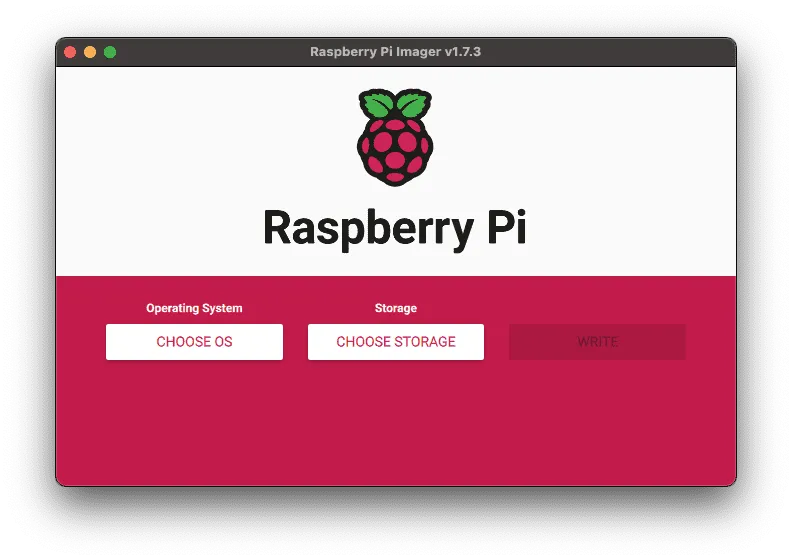
Нажимаем на кнопку CHOOSE OS и спускаемся до пункта Other specific-purpose OS.
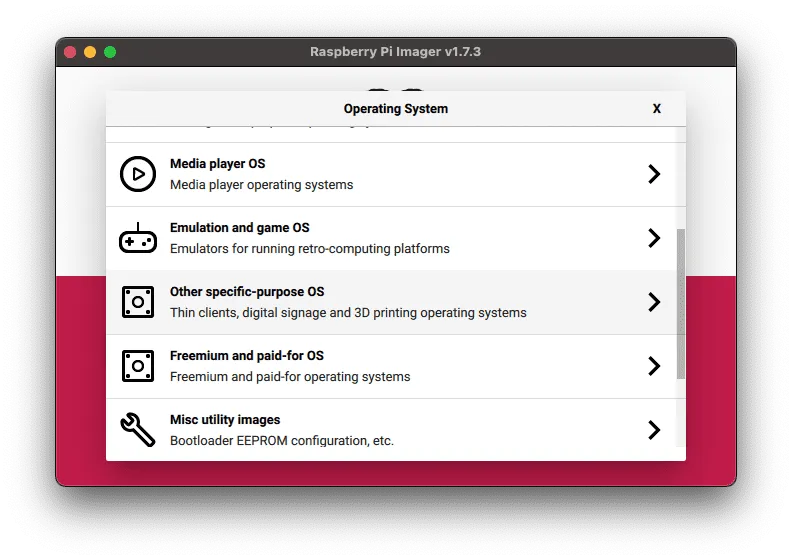
Далее выбираем Home assistants and home automation.
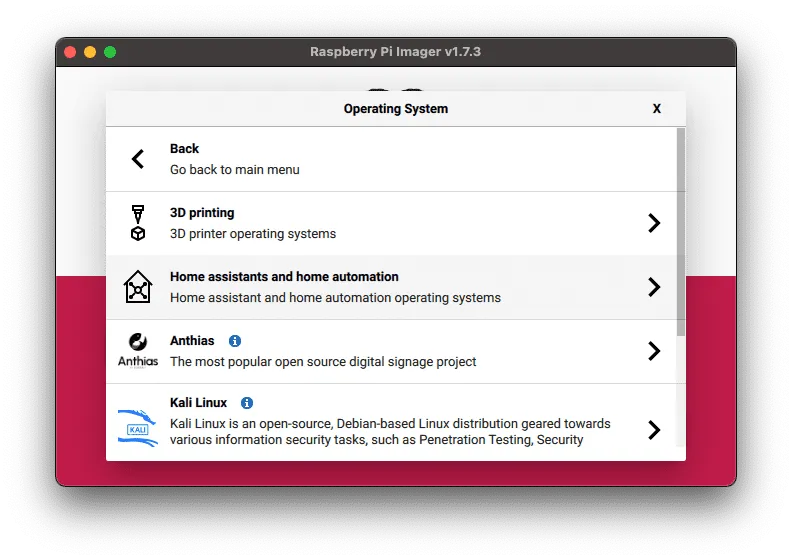
После чего переходим к выбору Home Assistant
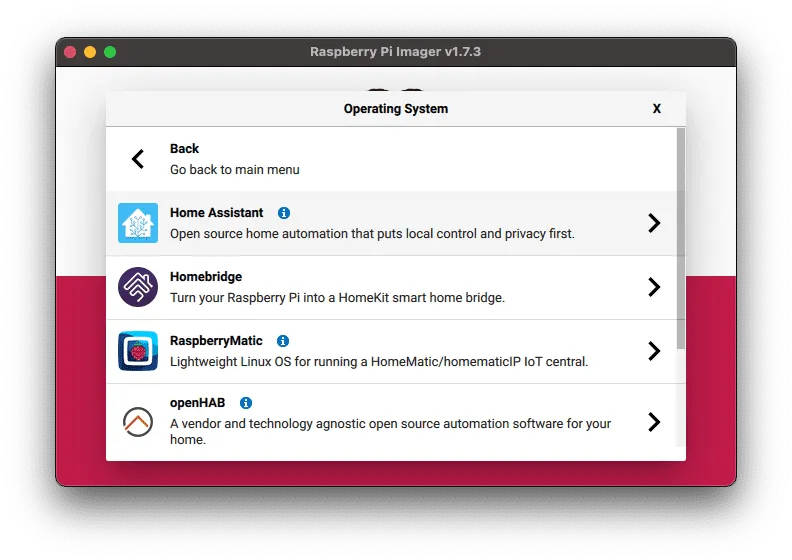
На этом экране выбираем OS в зависимости от вашей версии Raspberry PI.
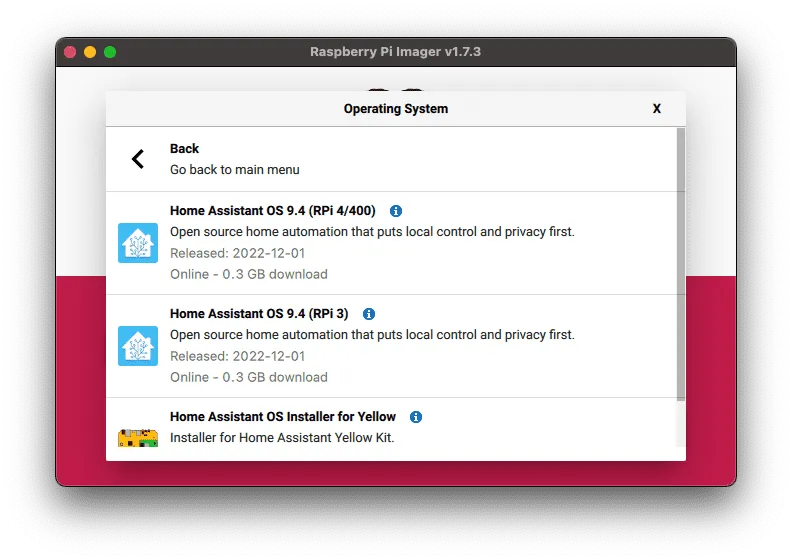
Далее переходим к выбору самой SD карты. Стоит отметить, что SD карта должна быть не самой дешёвой. А хотя бы средний ценовой сегмент. Рекомендуем использовать Class 10, A1, UHS Class 1. Дешёвые карты зачастую быстро выходят из строя.
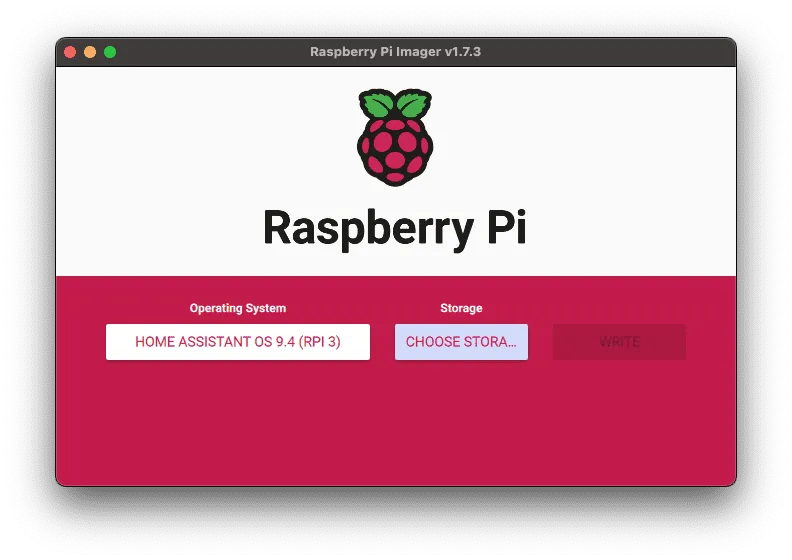
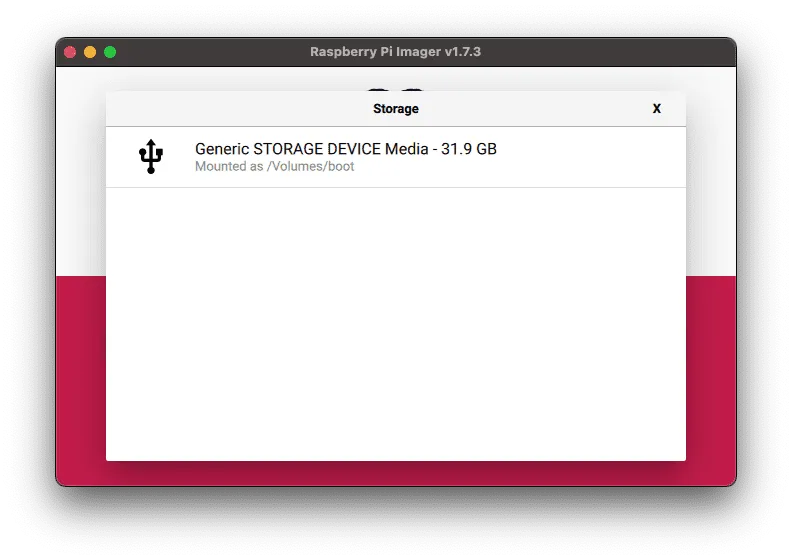
Нажимаем на запись (Write), в появившемся окне соглашаемся (Yes), дожидаемся окончания загрузки.
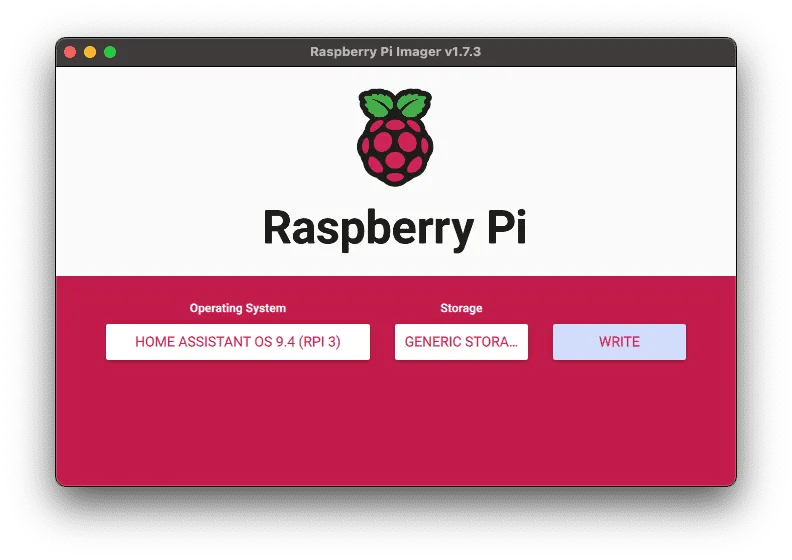
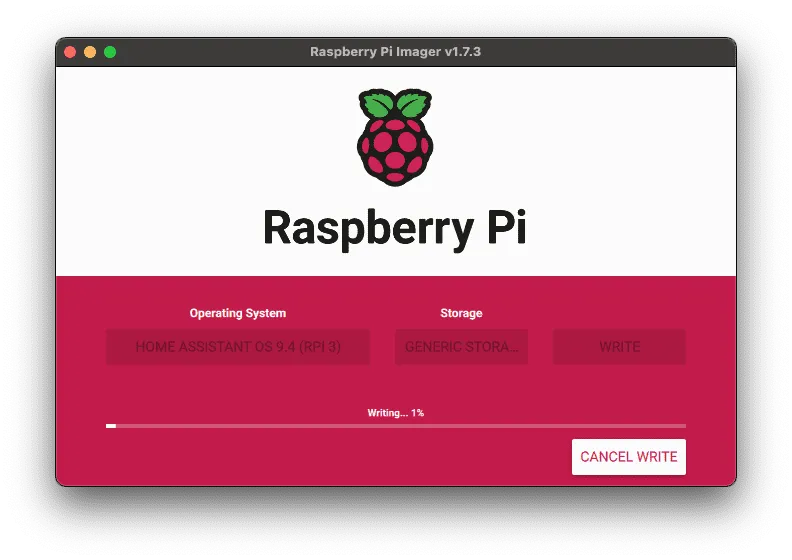
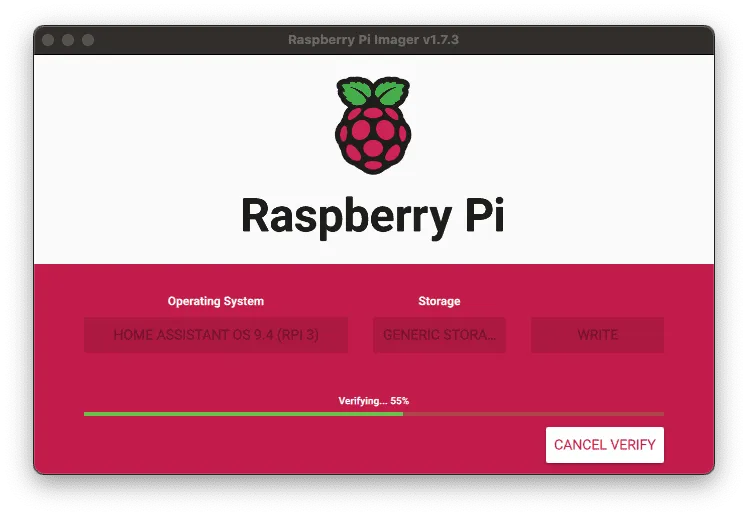
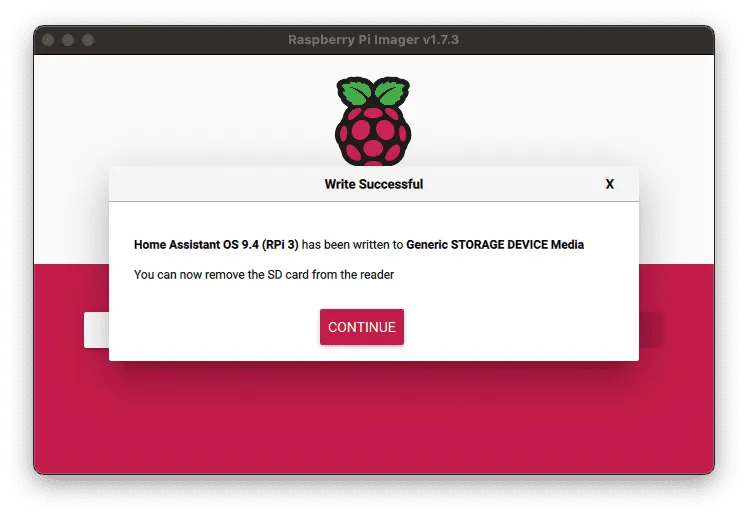
После чего вставляем SD карту в Raspberry PI. На этом наша установка завершена. Останется только сделать первоначальную настройку. А именно создать пользователя, установить местоположения сервера.
Первая настройка Home Assistant
Откройте в браузере следующую ссылку и ждём пока пройдет загрузка.
http://homeassistant.local:8123/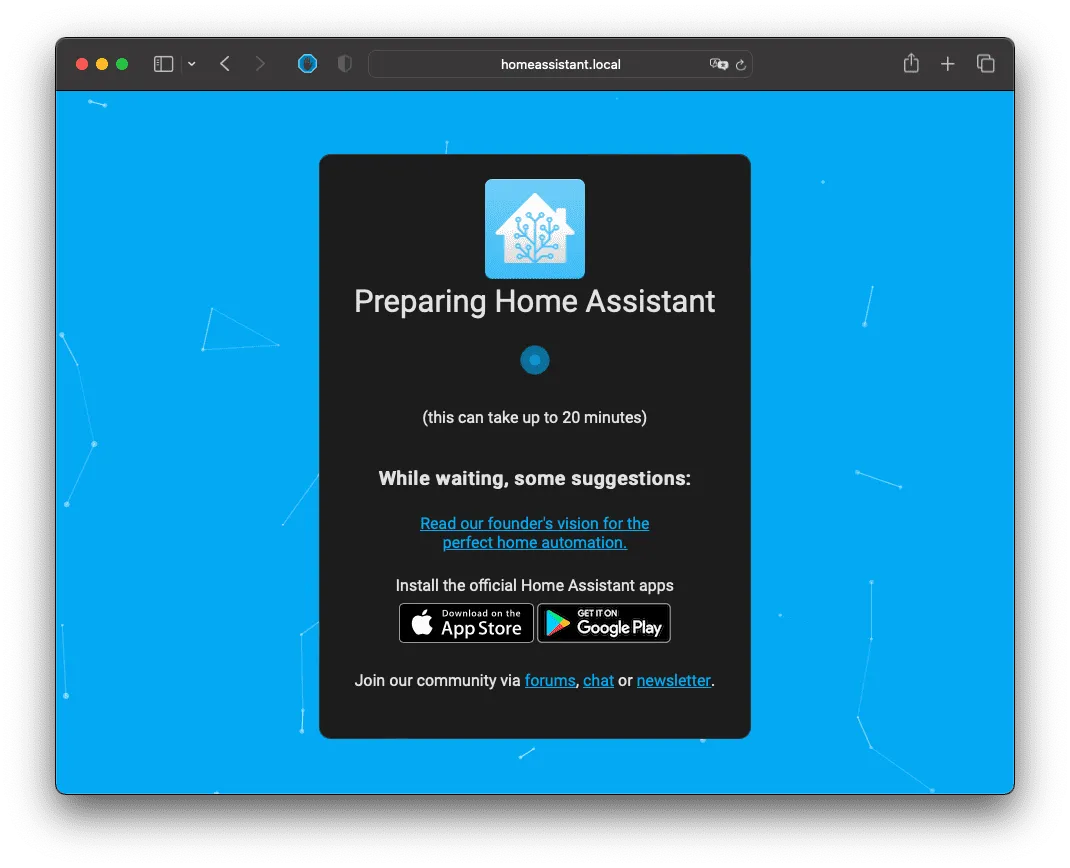
Важно подключать интернет через кабель, в противном случае вы не сможете связаться с сервером. Это временная мера, после первой настройки, можно включить WI-FI соединение.
Также стоит отметить, что первая загрузка будет проходить довольно долго. Точное время сложно сказать, все зависит от вашей SD карты и качества интернет соединения.
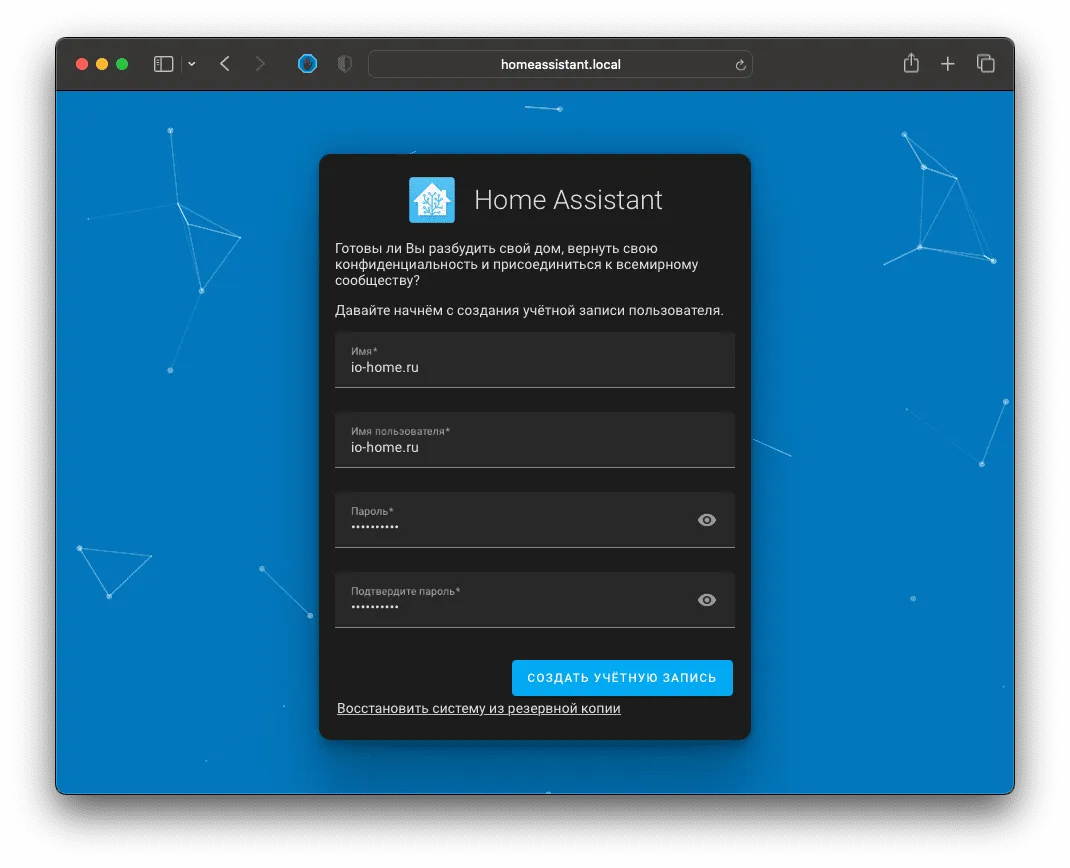
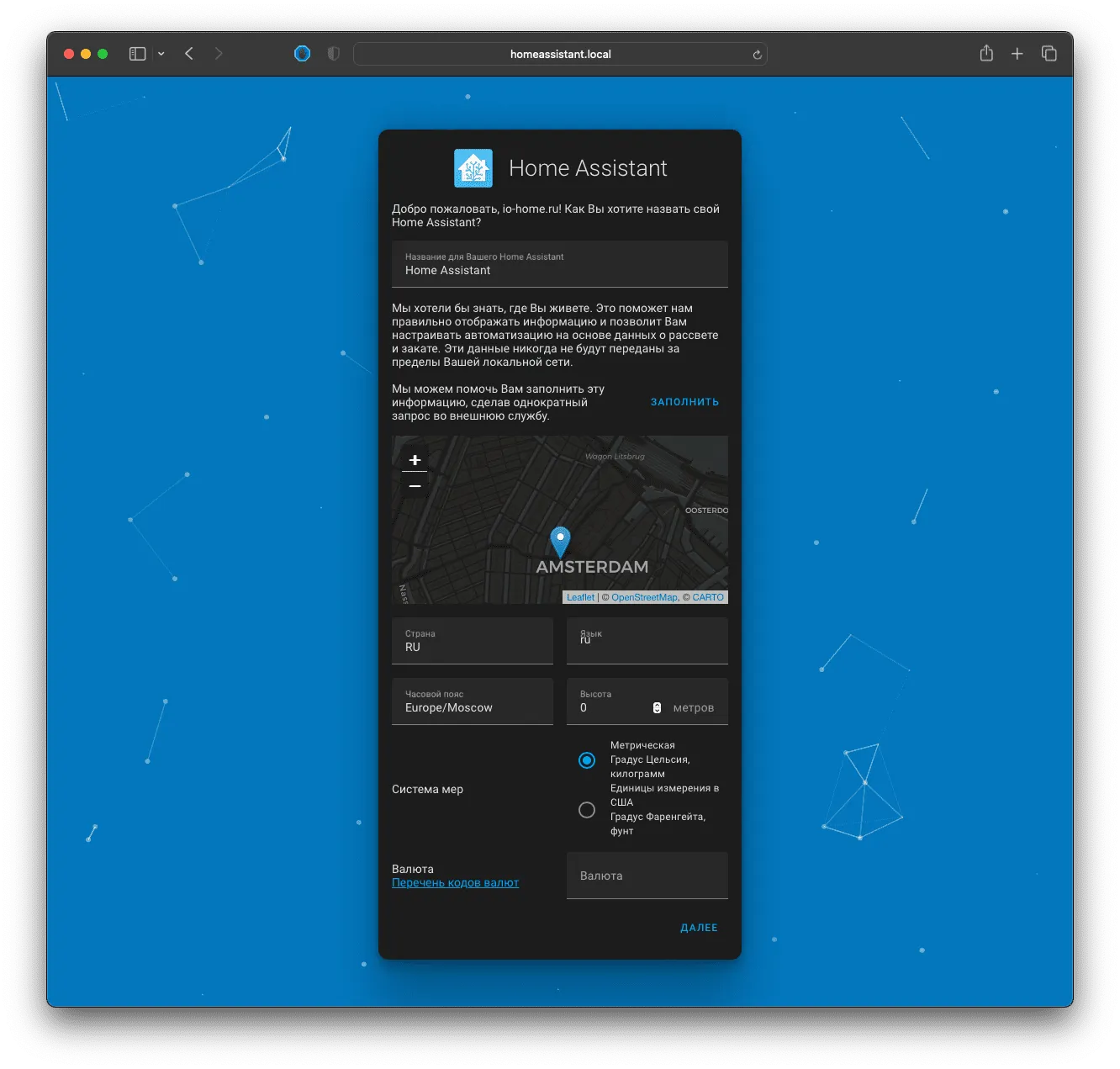
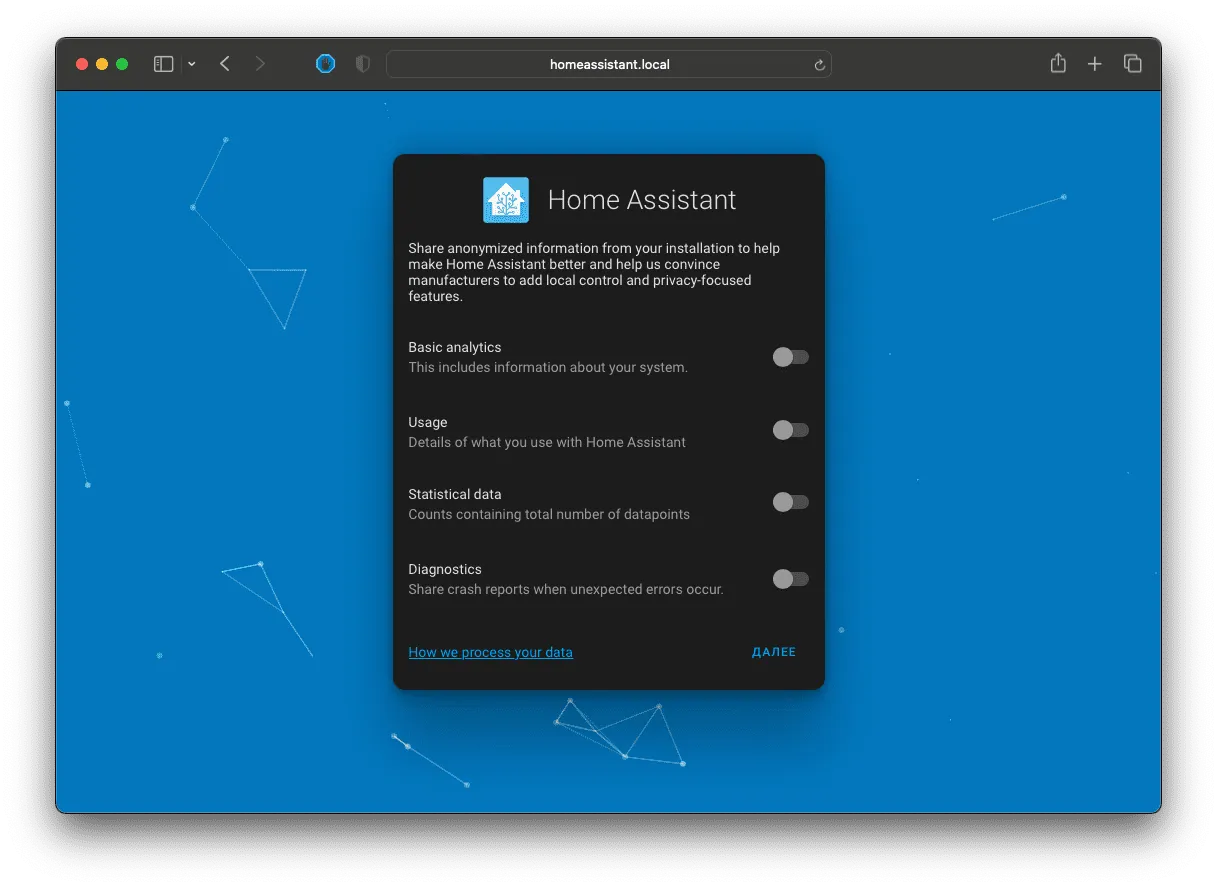
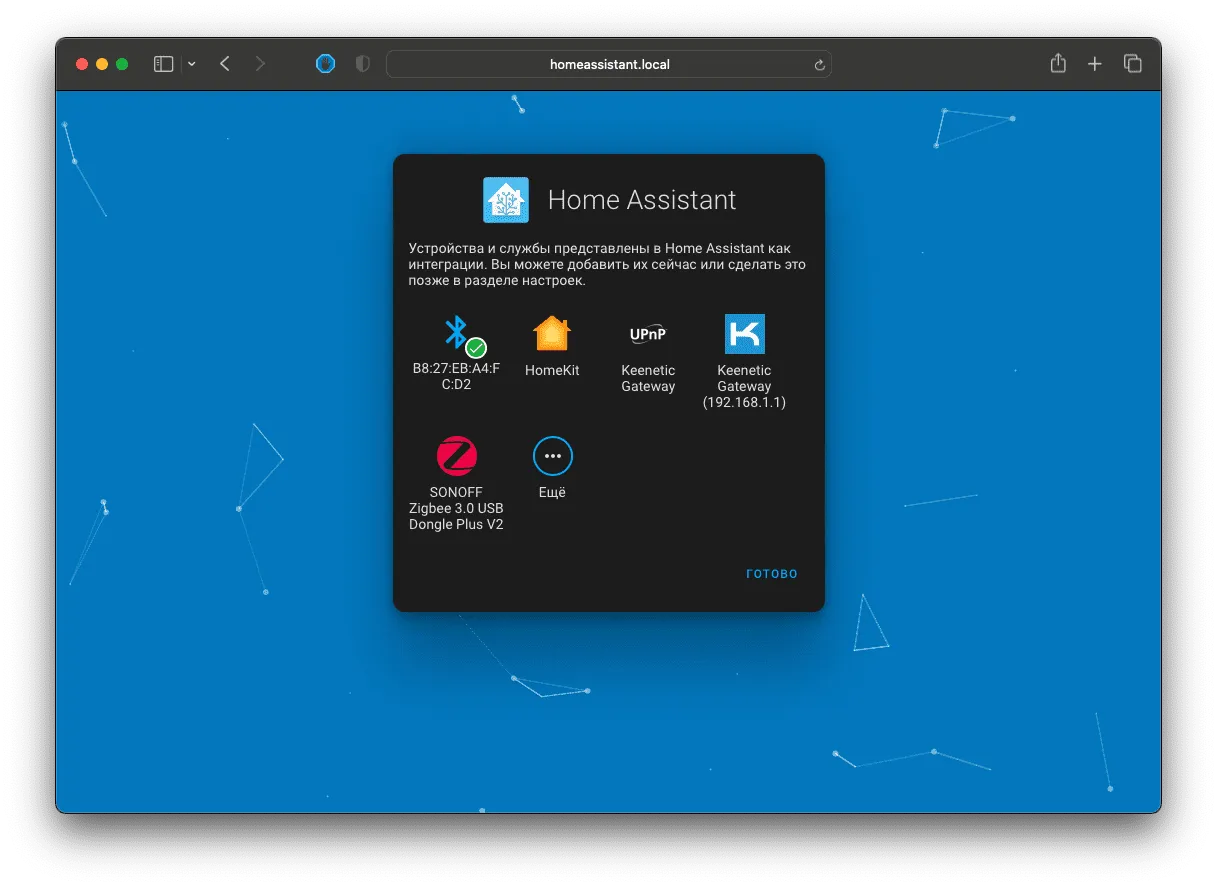
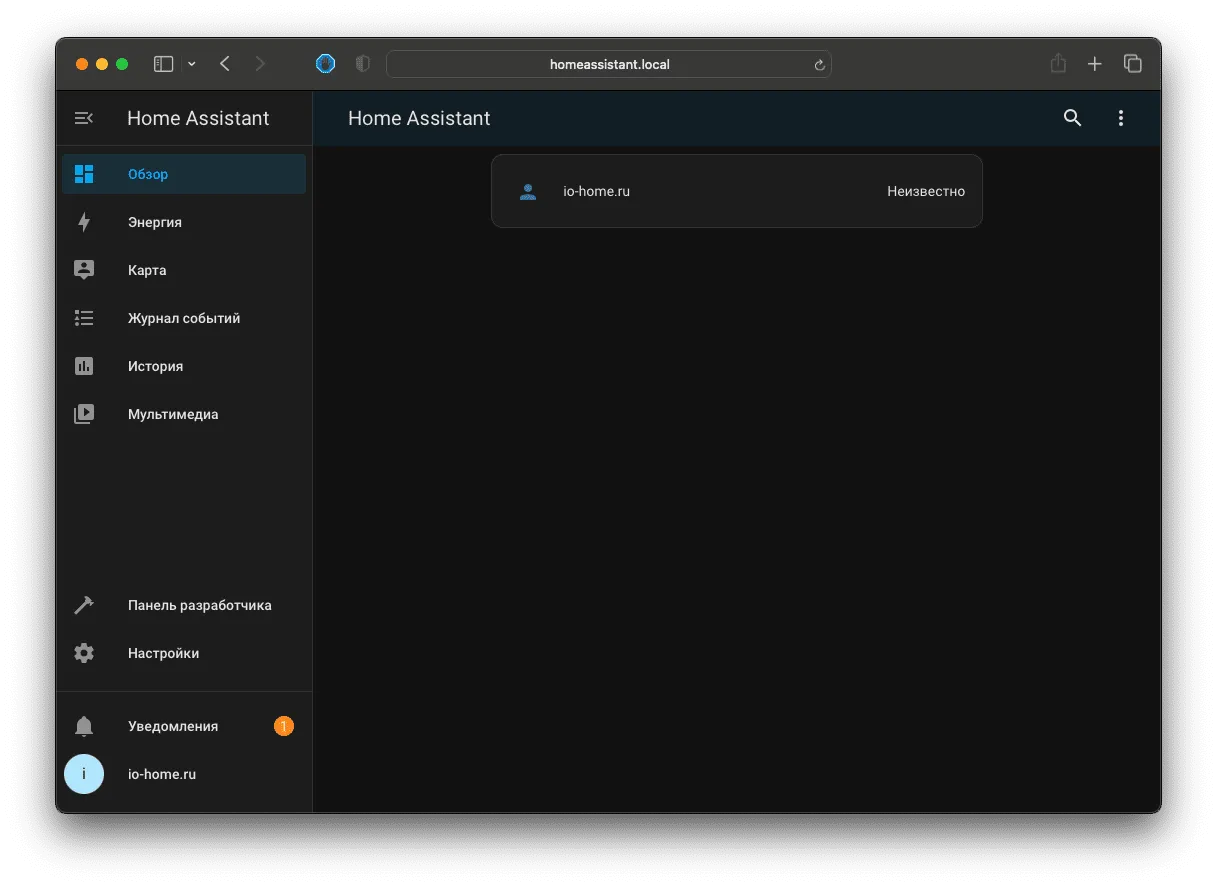
И наконец, после всех этих шагов мы попадаем на главный экран Home Assistant.
После всех этих действий рекомендуем сразу настроить FTP сервер Home Assistant. Для упрощённой работы в дальнейшем.