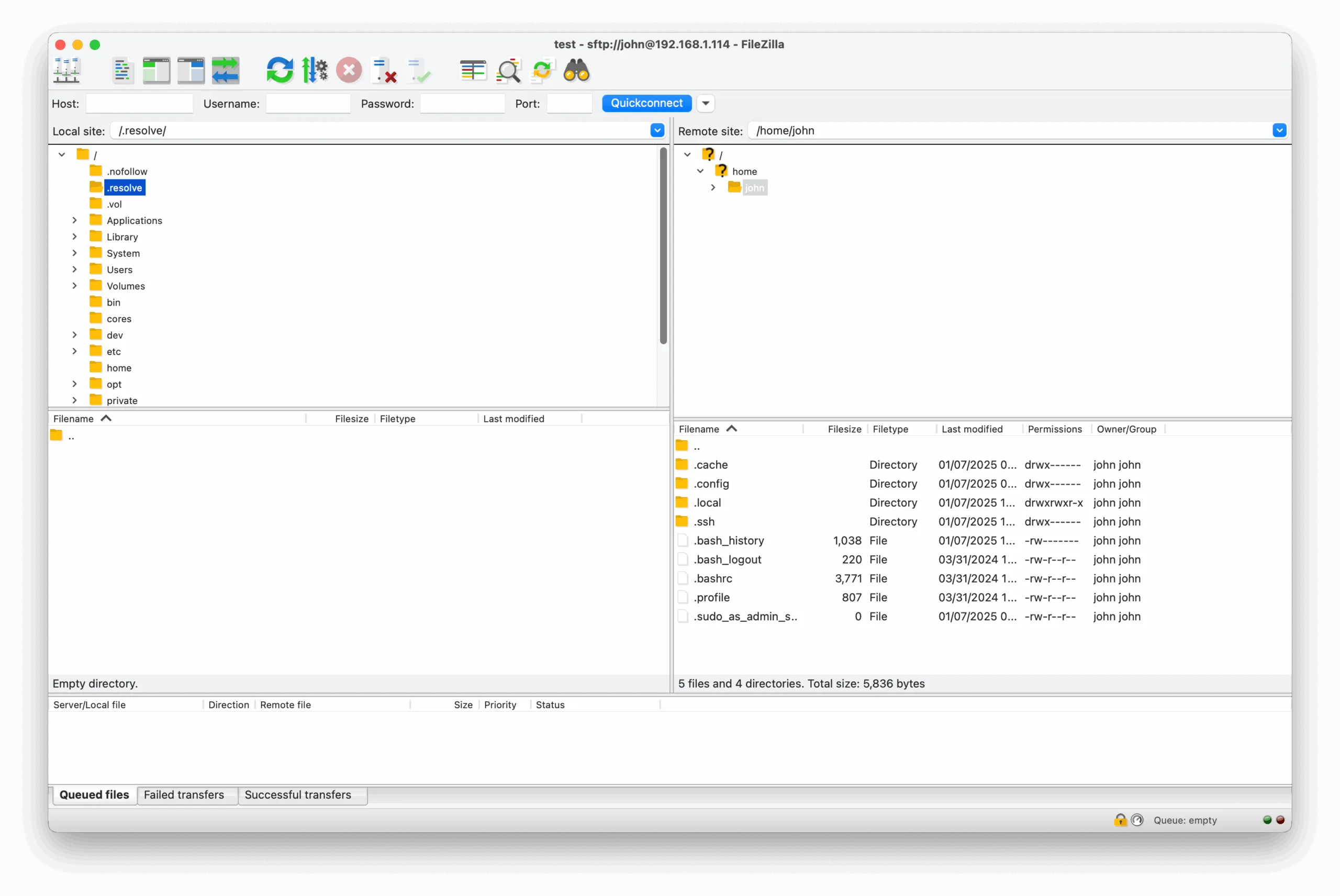
Для обмена файлами с сервером можно воспользоваться любым SFTP клиентом, например FileZilla.
- После установки запускаем FileZilla
- В основном окне программы нажимаем на кнопку слева вверху или через меню File / Site manage
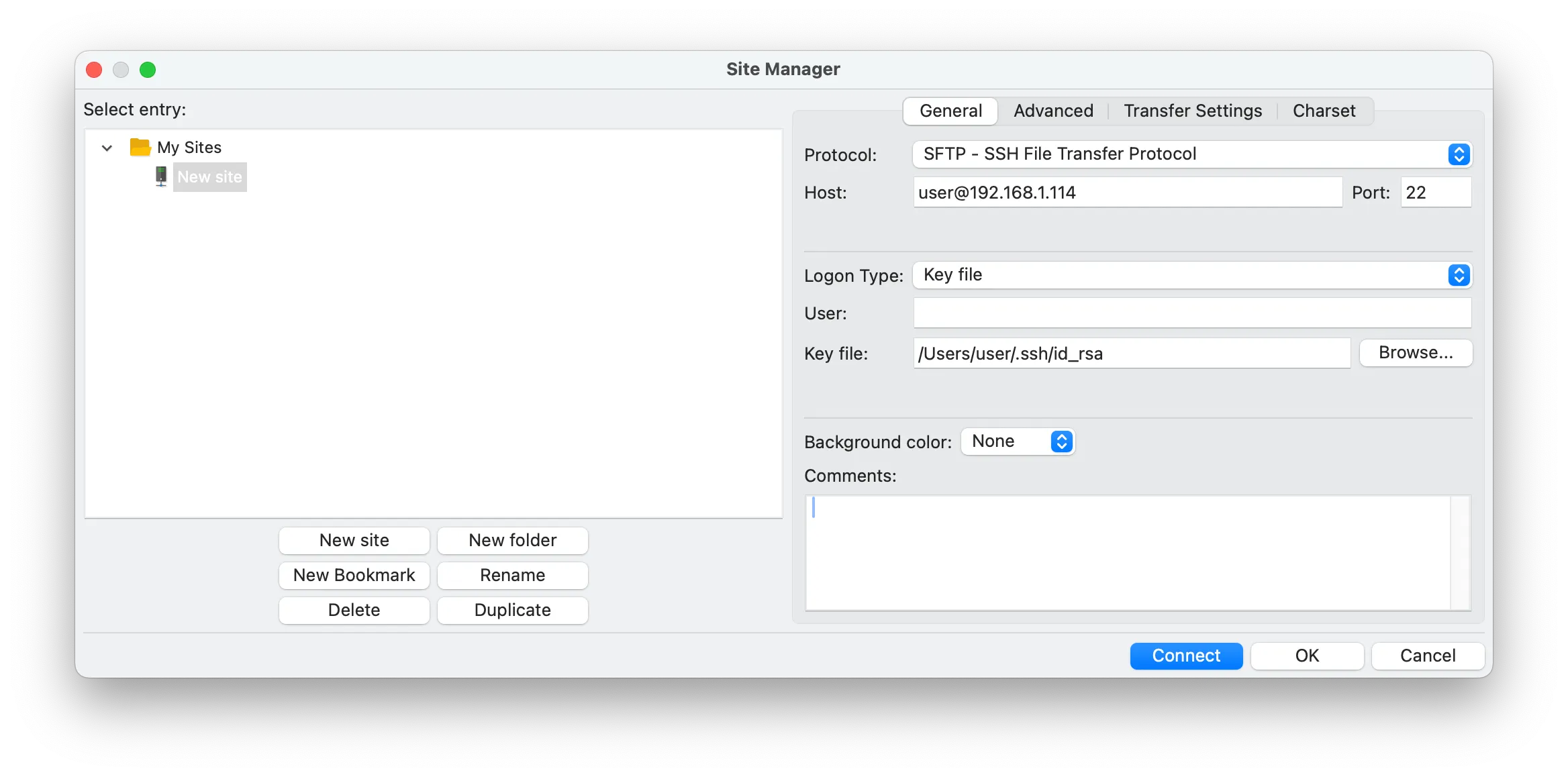
- В открывшемся окне нажимаем New site
- В правой части окна в поле Protocol выбираем SFTP — SSH File Transfer Protocol
- В поле Host вводим
user@192.168.1.114, заменив данные на свои - В поле Port вводим 22
- Нажимаем Connect
Tip
Если вы настроили SSH с аутентификацией по ключу, нужно перед пунктом 7 дополнительно сделать следующее:
- В поле Logon Type выберете Key file
- В после Key file укажите путь до вашего приватного файла
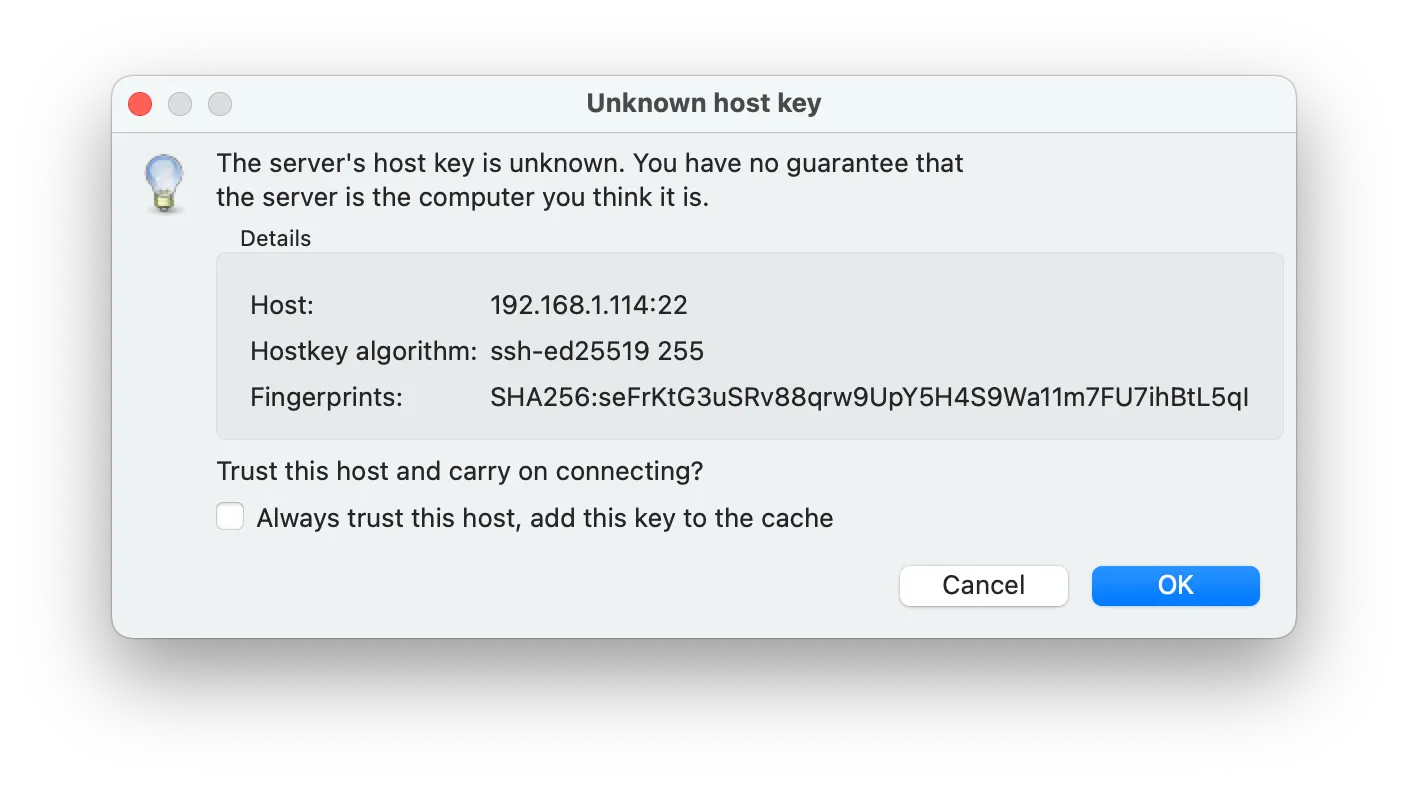
При первом подключении может появиться окно с предупреждением — нажимаем Ok
После подключения основное окно программы состоит из двух панелей. Слева файлы вашего компьютера, справа файлы на сервере. Верхняя часть отображает папки, а нижняя файлы в выбранной папке. Файлы копируются путём перетаскивания между панелями: с левой на правую или наоборот.