Если у вас есть плата на ESP, а подключать каждый раз для прошивки ее не хочется. Или по какой-то причине это не получается сделать через сторонние программы. То есть выход — прошить через ESPHome.
Внутри Home Assistant будет скачен необходимый софт и скомпилирован код. Управлять процессом прошивки, можно будет напрямую через браузер.
А в дальнейшем появится возможность прошивать через wifi, без необходимости подключать по проводу.
Подготовка к прошивке
У вас должна установлена интеграция ESPHome. Если ее нет, то воспользуйтесь нашим материалом — установка ESPHome Home Assistant.
Во время прошивки отключите все, что к ней подключено. Если этого не сделать, то может испортиться плата. В случае невозможности отключения, обязательно подключите внешнее питание на потребители.
Процесс прошивки
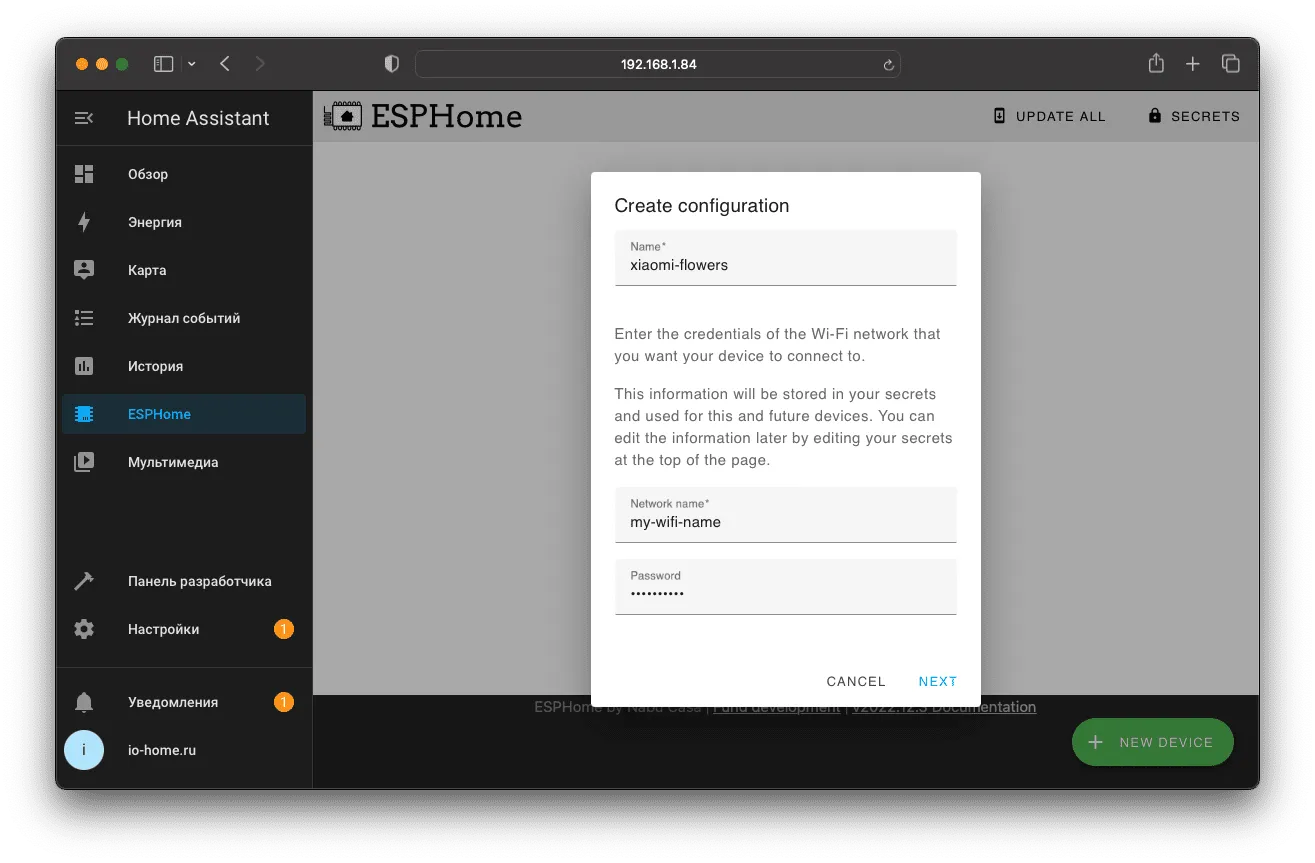
Создаём новое устройство в ESPHome. Нажимам на кнопку «+ New Device» и вводим удобное название, чтобы потом понимать, что за устройство. Так как их может быть несколько штук.
Если до этого вы не вводили данные от wifi сети, интеграция запросит их.
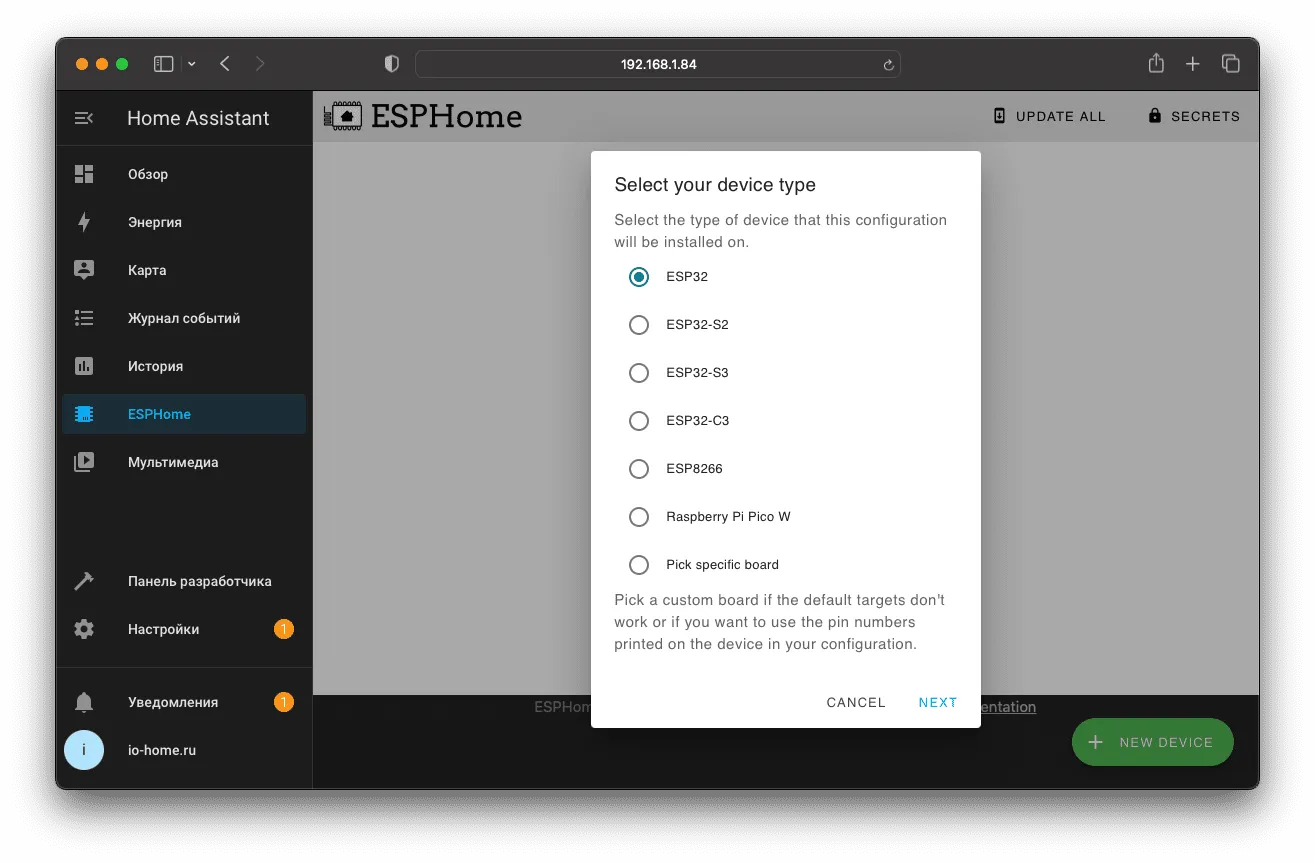
Далее требуется выбрать тип платы. В случае, если вы не знаете его, то посмотрите в интернет магазине, где была куплена ESP. Если и там нет, то не беда, выбирайте первый вариант. И при ошибке во время подключения указывайте следующий пункт. Рано или поздно интеграция подключится, без вреда плате.
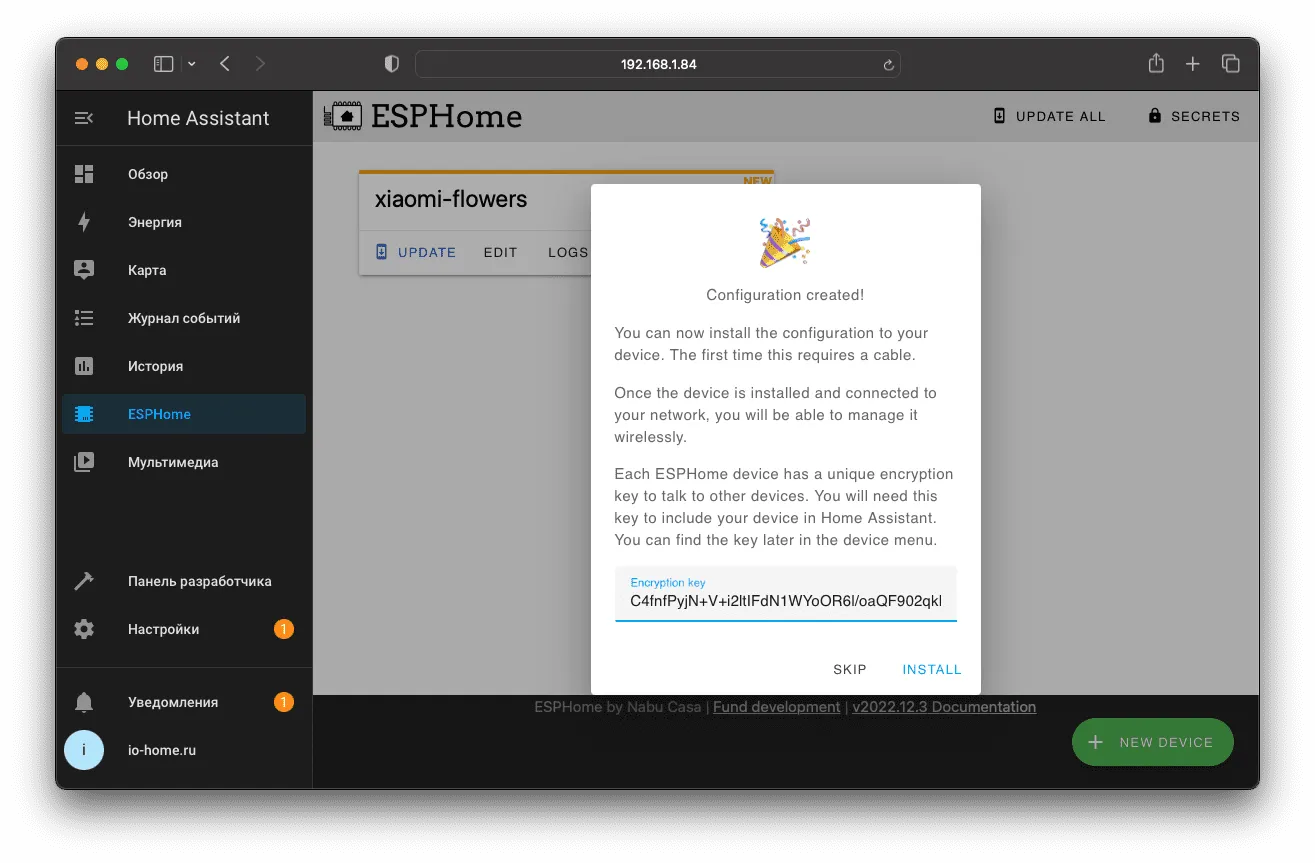
После создания появится ключ для расшифровки. Запишите его, он понадобится для дальнейшей настройки в Home Assistant. Его можно посмотреть позже в конфигурации устройства и изменить.
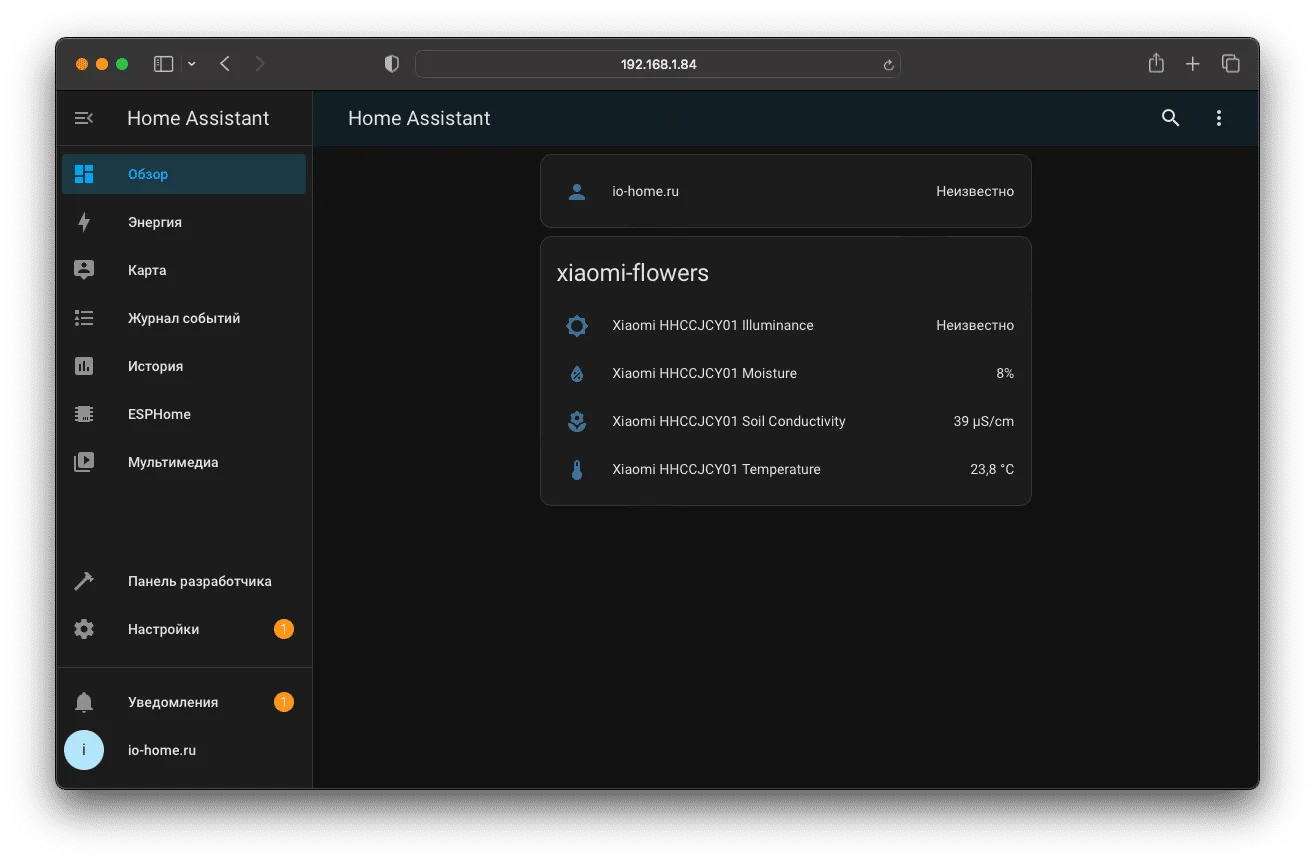
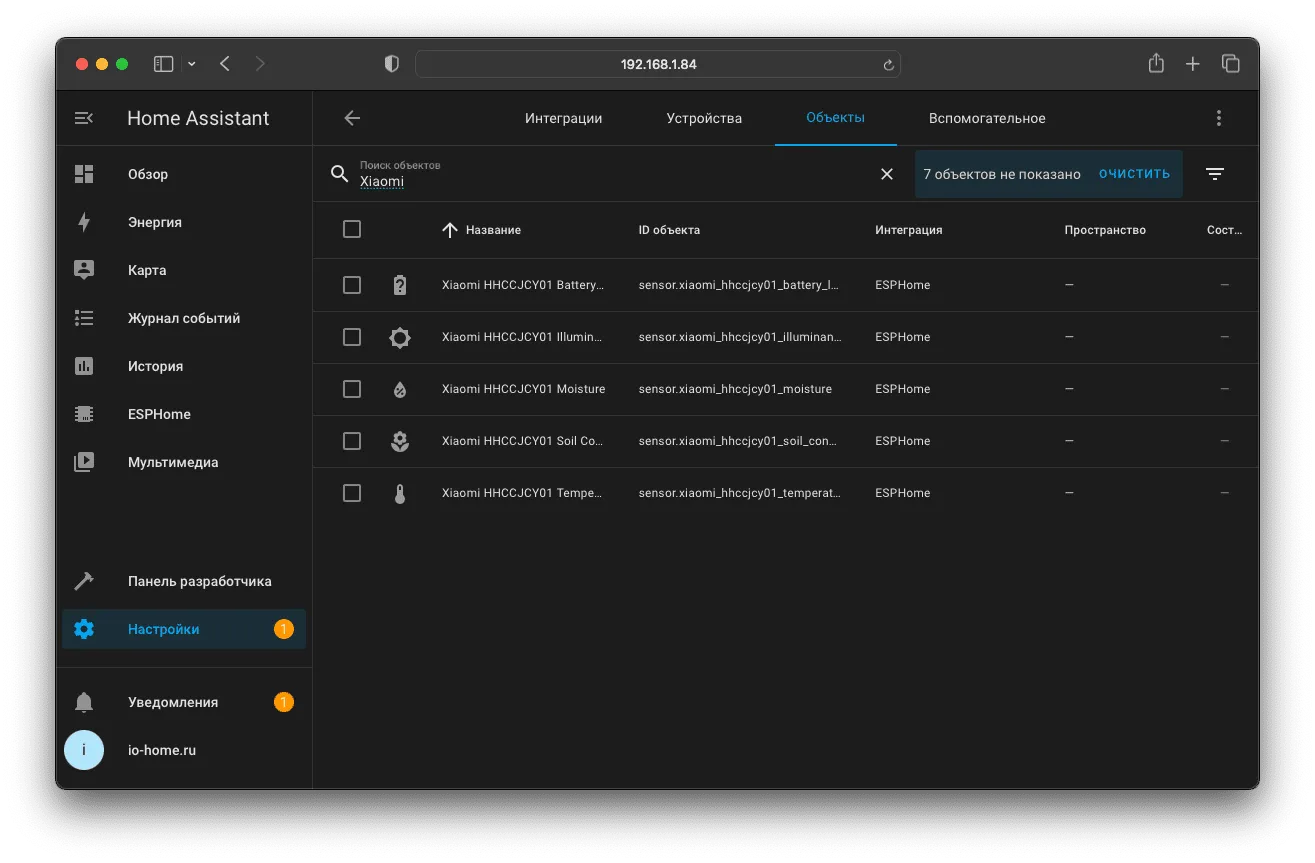
Для примера добавим датчики HHCC Flower Monitor от Xiaomi.
esp32_ble_tracker:

sensor:
  - platform: xiaomi_hhccjcy01
    mac_address: '71:20:98:00:B9:BB'
    temperature:
      name: "Xiaomi HHCCJCY01 Temperature"
    moisture:
      name: "Xiaomi HHCCJCY01 Moisture"
    illuminance:
      name: "Xiaomi HHCCJCY01 Illuminance"
    conductivity:
      name: "Xiaomi HHCCJCY01 Soil Conductivity"
    battery_level:
      name: "Xiaomi HHCCJCY01 Battery Level"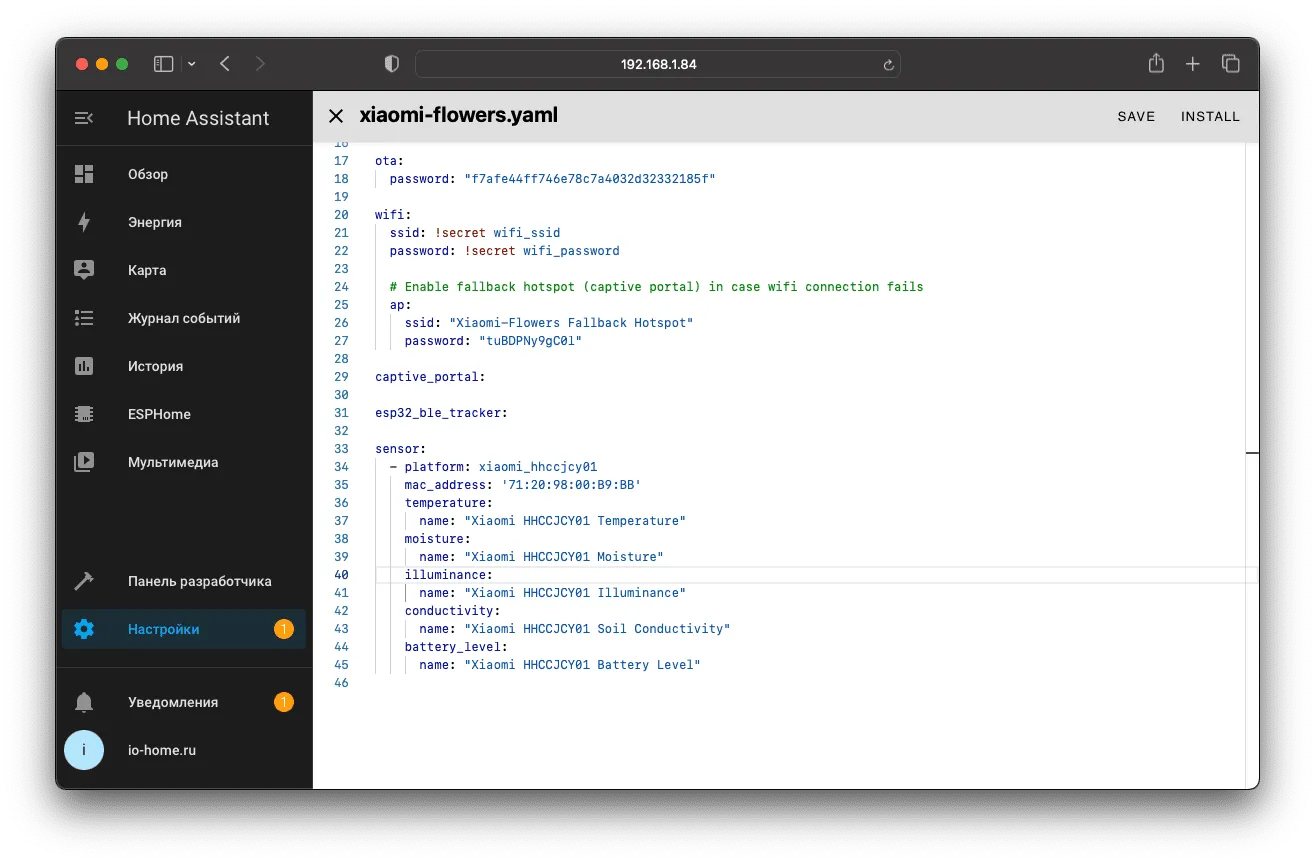
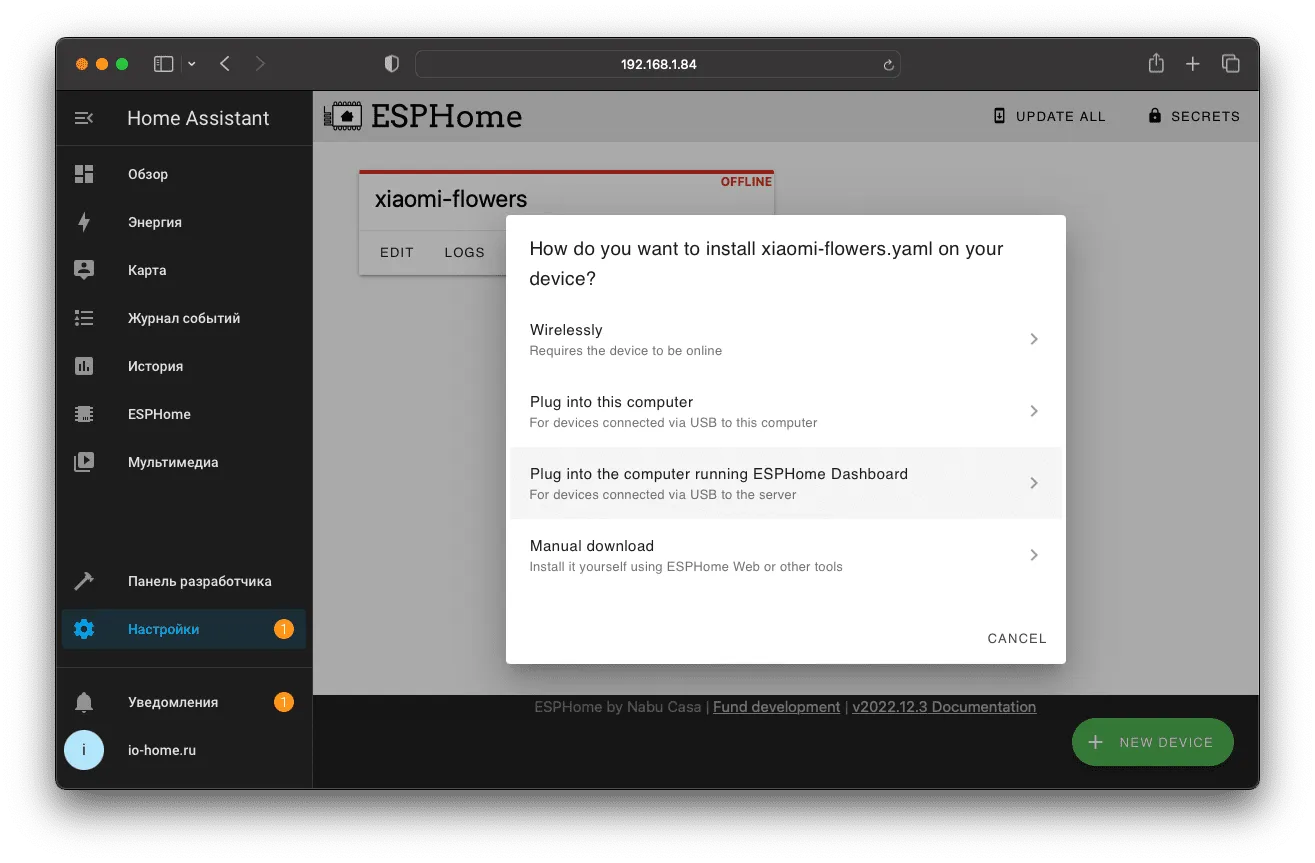
При установке будет несколько вариантов, первый раз выбираем «Plug into the computer running ESPHome Dashboard». Последующие разы можно прошивать через Wifi, выбрав первый пункт.
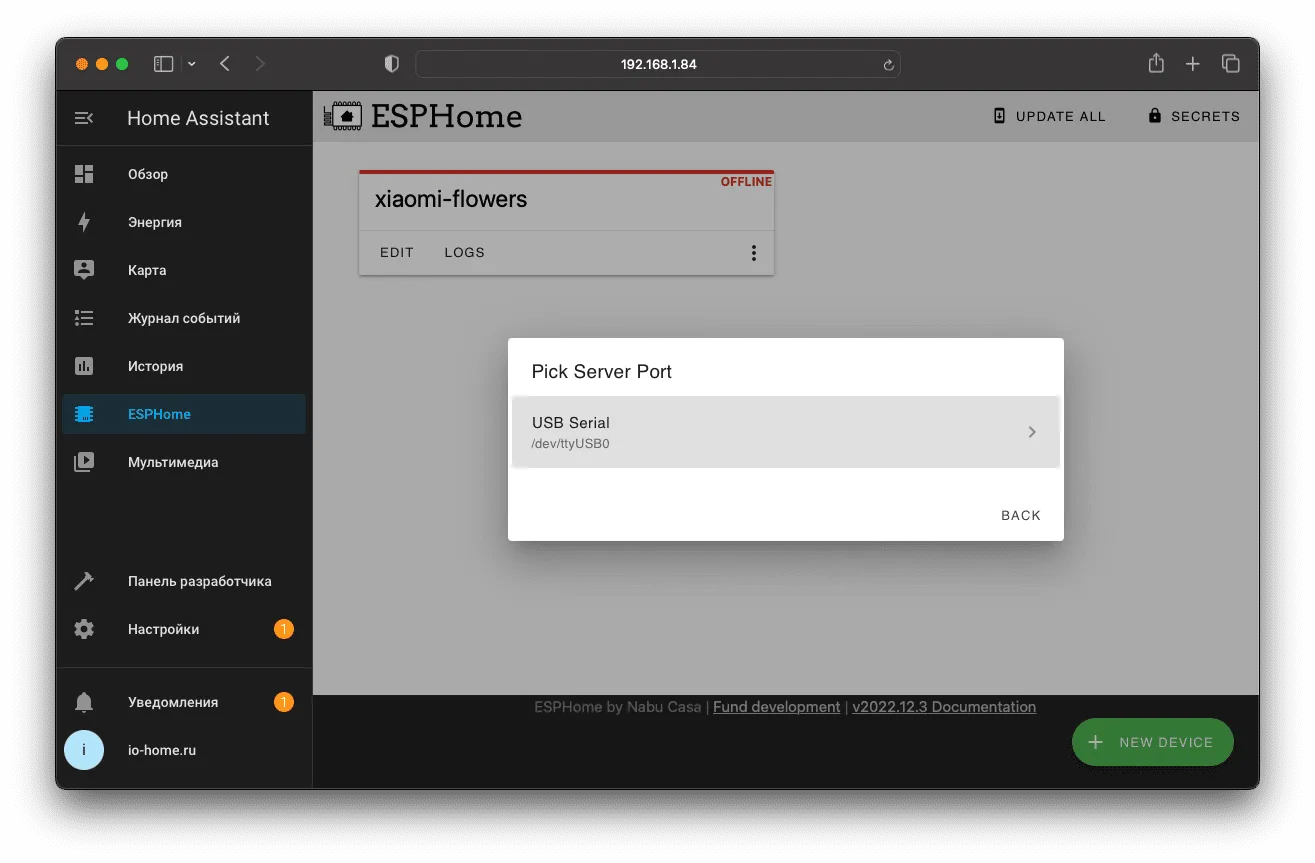
Подключаем плату к нашему серверу Home Assistant по USB. И выбираем ее в списке.
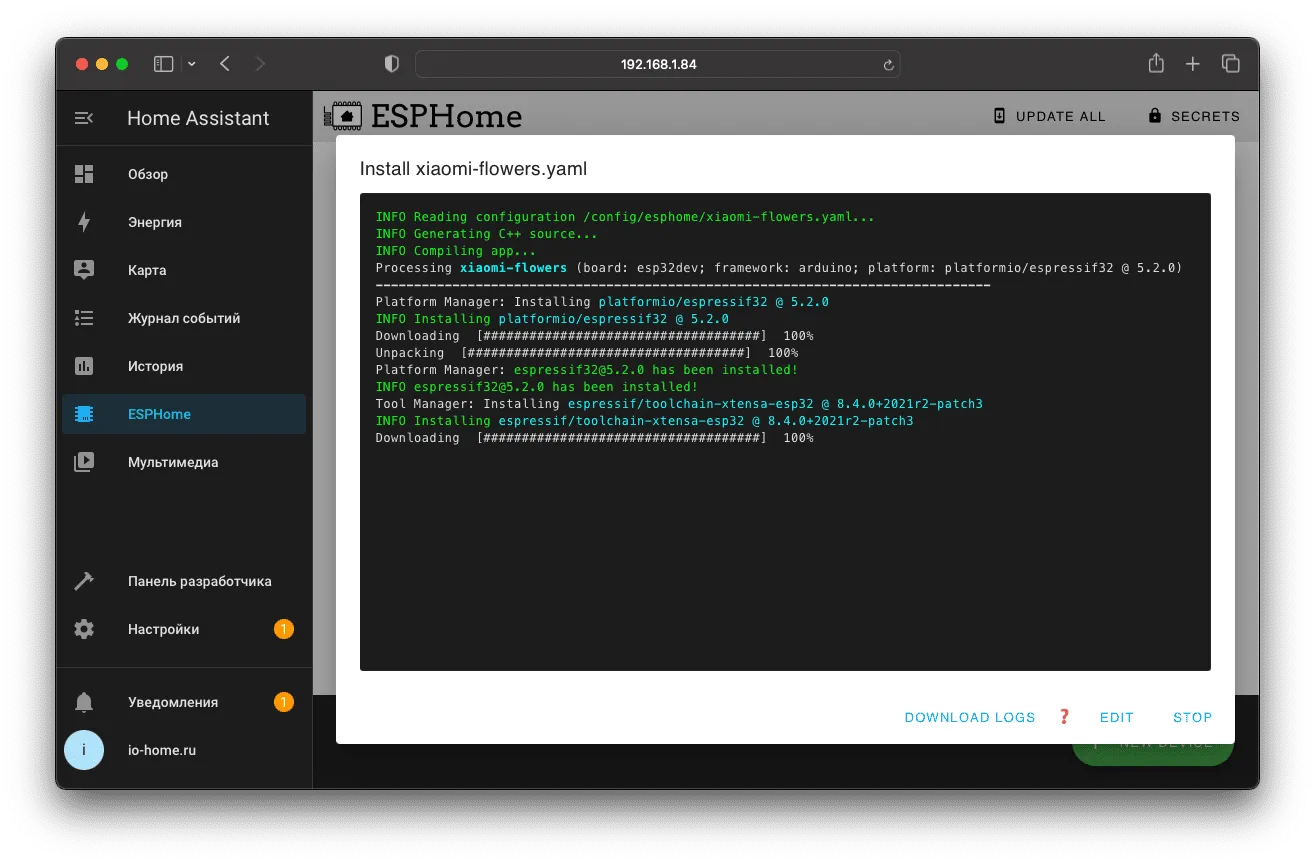
Процесс установки в первый раз будет довольно долгий. Не закрывайте окно пока он полностью не завершится.
Добавление в Home Assistant
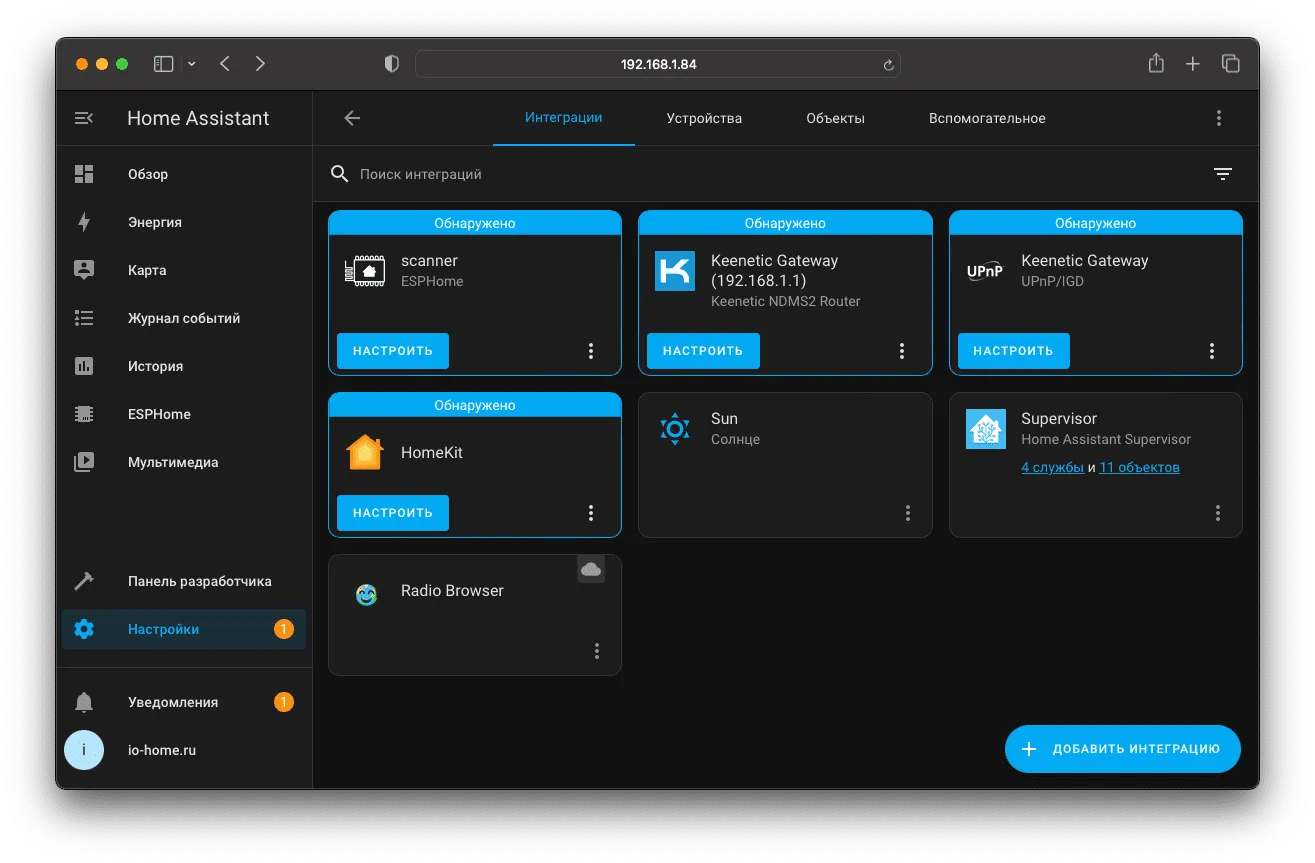
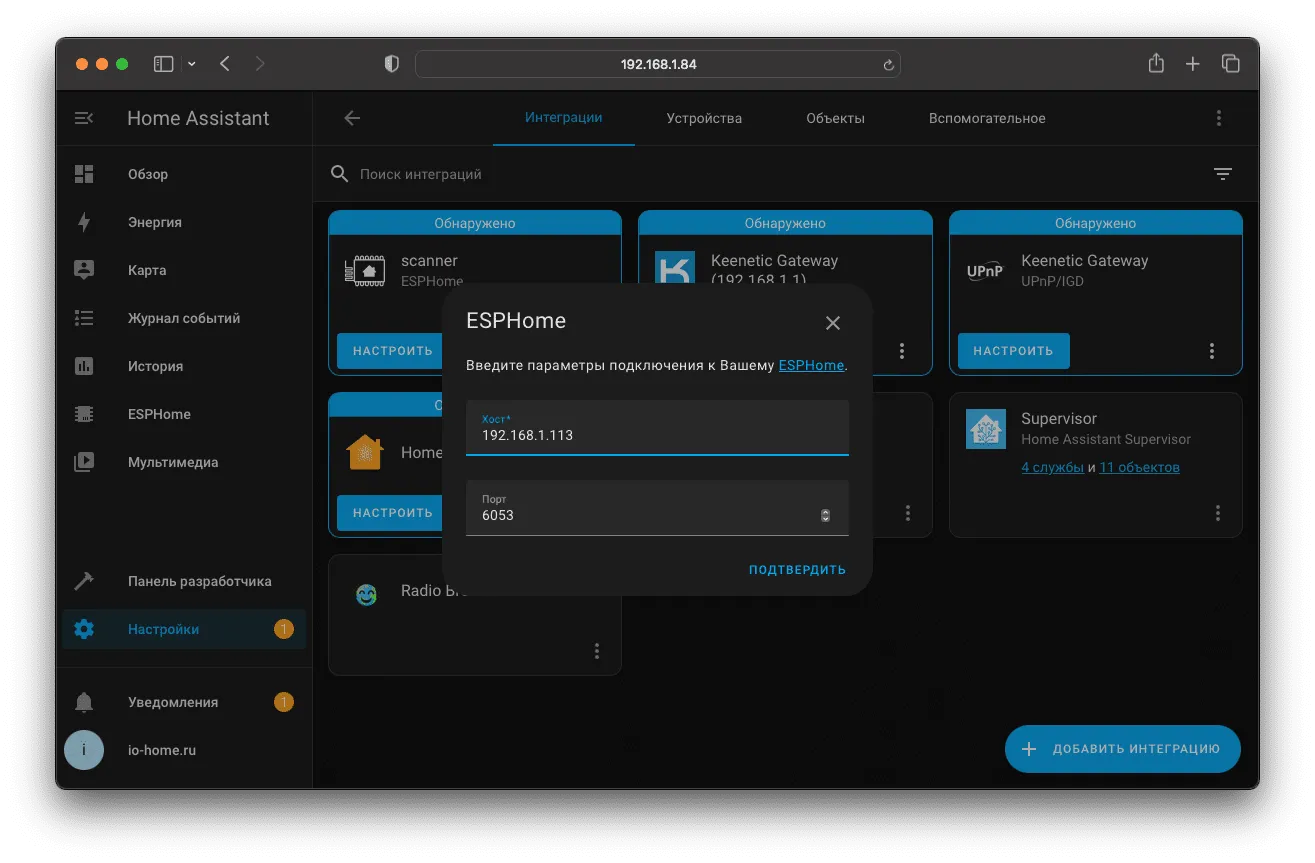
Переходим в список интеграций, находим в поиске ESPHome и вводим его IP (можно посмотреть в настройках роутера). Home Assistant так же автоматически предложит ее установить.
Важно установить статический IP для платы. Иначе DHCP на роутере поменяет внутренний IP и устройство пропадет. Придётся править конфигурацию.
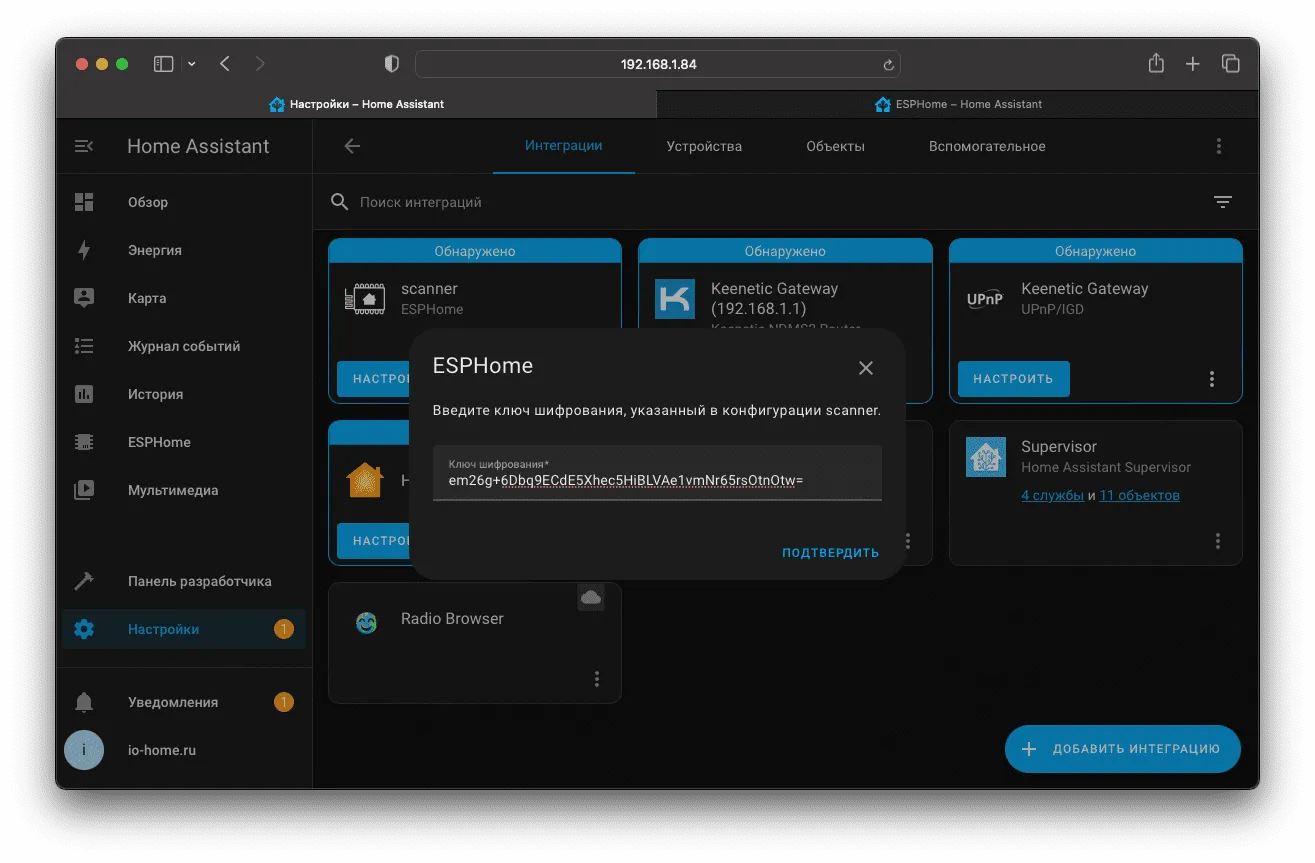
Далее нас просят ввести тот самый ключ расшифровки
После чего устройство появляется в общем списке. Данные с него не всегда приходят в момент установки. Необходимо подождать до 1 минуты.