Proxmox — система виртуализации основанная на операционной системе Debian. Она позволяет с лёгкостью создавать виртуальные машины, на которых может располагаться все, что захотите. От обычного файлового сервера до полноценных операционных систем. В этой статье мы разберём, как легко установить Home Assistant.
Ранее мы рассказывали, как установить Home Assistant на Raspberry PI. Процесс установки немного отличается. В конечном итоге различий не будет. Но у вас будет возможность сделать несколько Home Assistant. Например одна я тестирования новых компонентов, а вторая боевая система.
Немного о железе
Устанавливать будем на Мини ПК Beelink Mini S. Данный мини компьютер в несколько раз мощнее Raspberry PI и стоит намного дешевле. На сегодняшний деть это идеальное решение.
Характеристики системы
- Процессор: Intel Celeron N5095 (2.0 ГГц)
- Оперативная память: 8 ГБ
- Общий объем SSD: 128 ГБ
- Видеокарта: Intel UHD Graphics
Из коробки установлен SDD + 8 ГБ оперативной памяти. Возможно кто-то подумает, что это излишне. Но при росте компонентной базы умного дома, нагрузки также поднимутся. И вот тогда, наш мини компьютер раскроет себя на 100%.
На нем не только можно установить Home Assistant, а также вспомогательные системы. По типу backup сервера или сервера мультимедиа. При этом умный дом не будет страдать по производительности.
Установка Proxmox
- Скачайте официальный дистрибутив Proxmox VE ISO Installer с официального сайта последней версии.
- Далее установите его на флешку, через любую удобную для вас программу. Рекомендуем balenaEtcher.
- В момент загрузки системы нажмите
F7и выберите флешку. - Просто подтверждайте все шаги. Proxmox установится автоматически и разобьёт диск так как надо.
- После установки и запуска появится IP адрес. По которому необходимо перейти.
Установка Home Assistant
Все что нужно, это перейти в кластер и выполнить одну команду. На этом вся установка заканчивается. Но давайте по шагам.
Открываем Shell нашего кластера
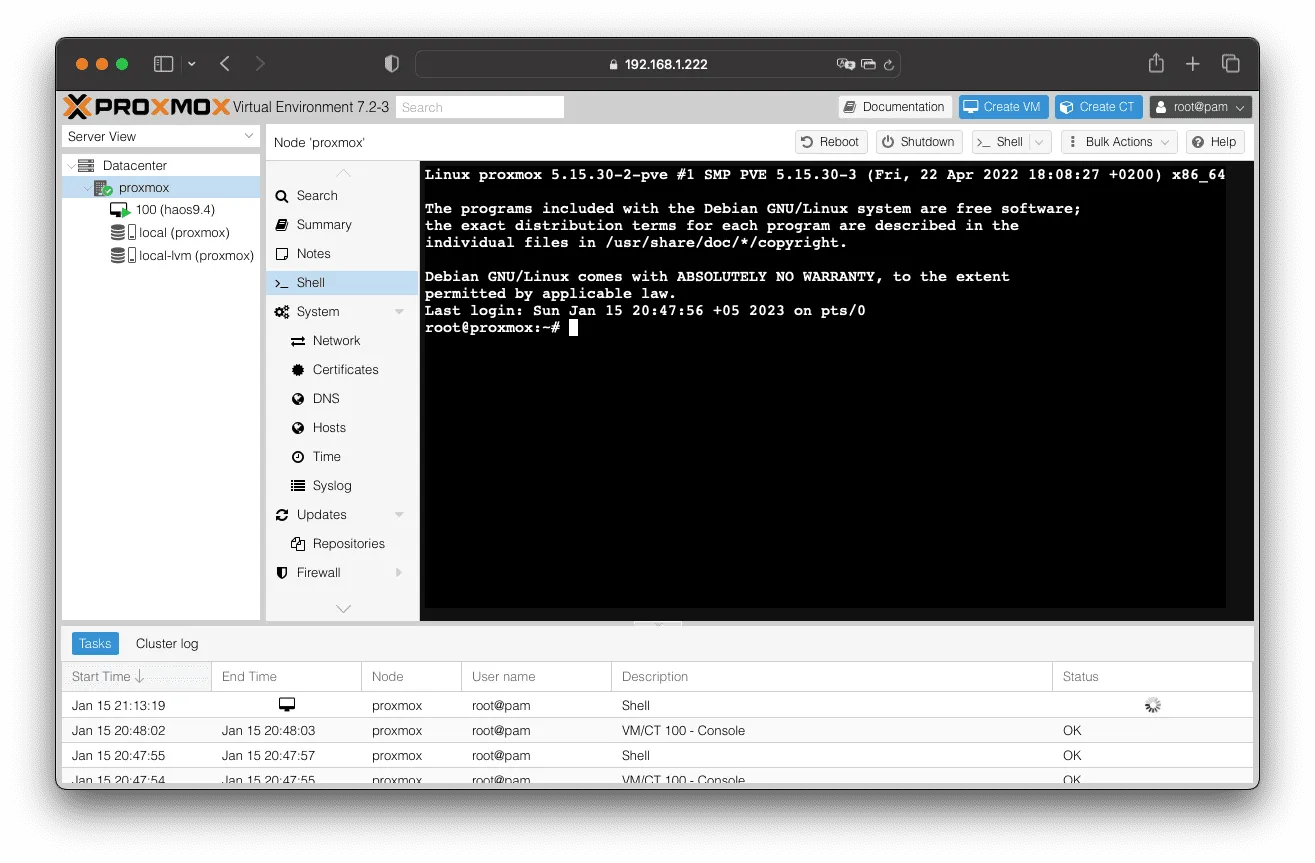
Вставляем туда команду и нажимаем Enter
bash -c "$(wget -qLO - https://github.com/tteck/Proxmox/raw/main/vm/haos-vm.sh)"Далее нас спросят, точно ли вы хотите установить Home Assistant. Подтверждаем клавишей Enter.
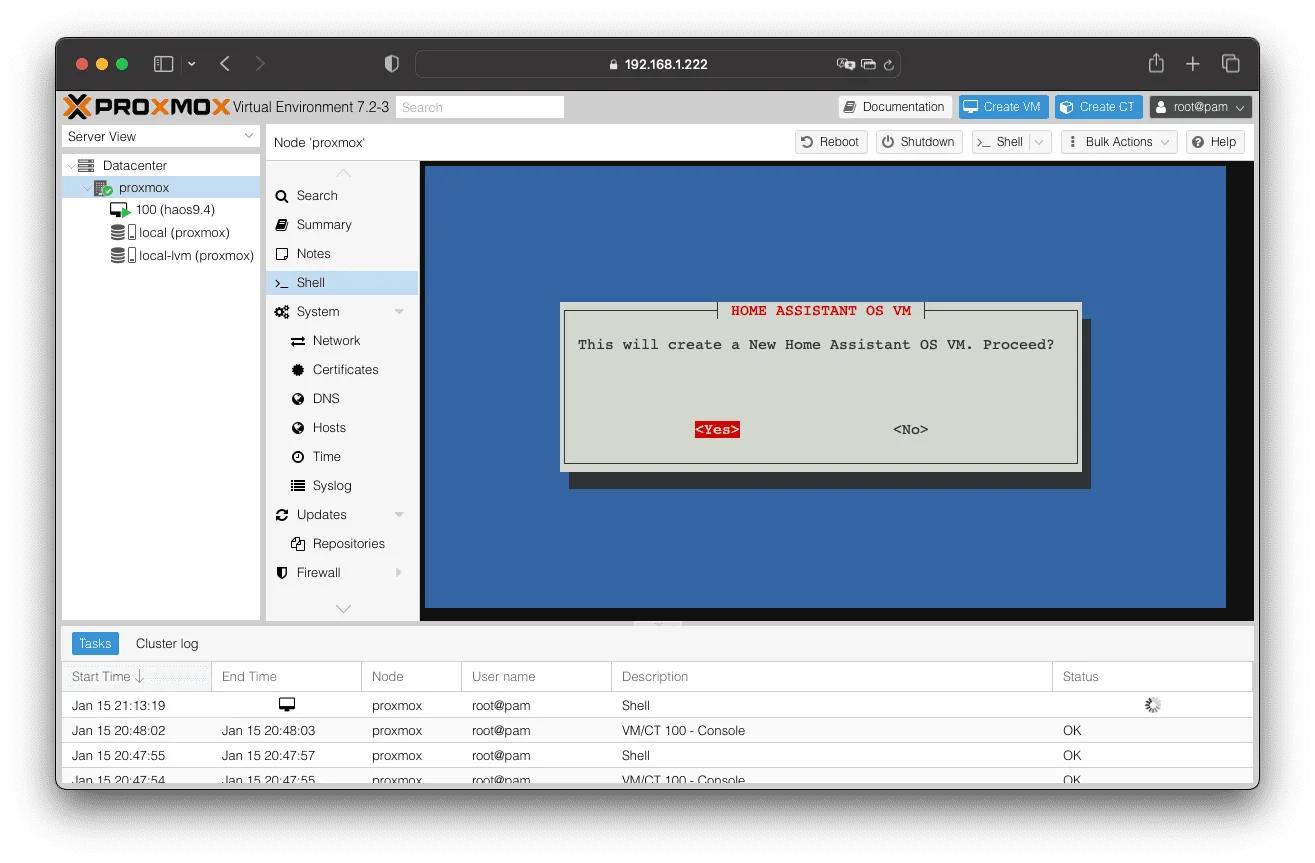
Второй и последний вопрос будет про то, что хотите установить стандартные параметры системы или изменить их. Если у вас хватает ресурсов, то выбираем его (Yes). В противном случае (No), там указываете лимиты по ресурсам.
Стандартные настройки:
- Оперативная память: 4 ГБ
- Диск: 32 ГБ
- Процессор: 2 ядра
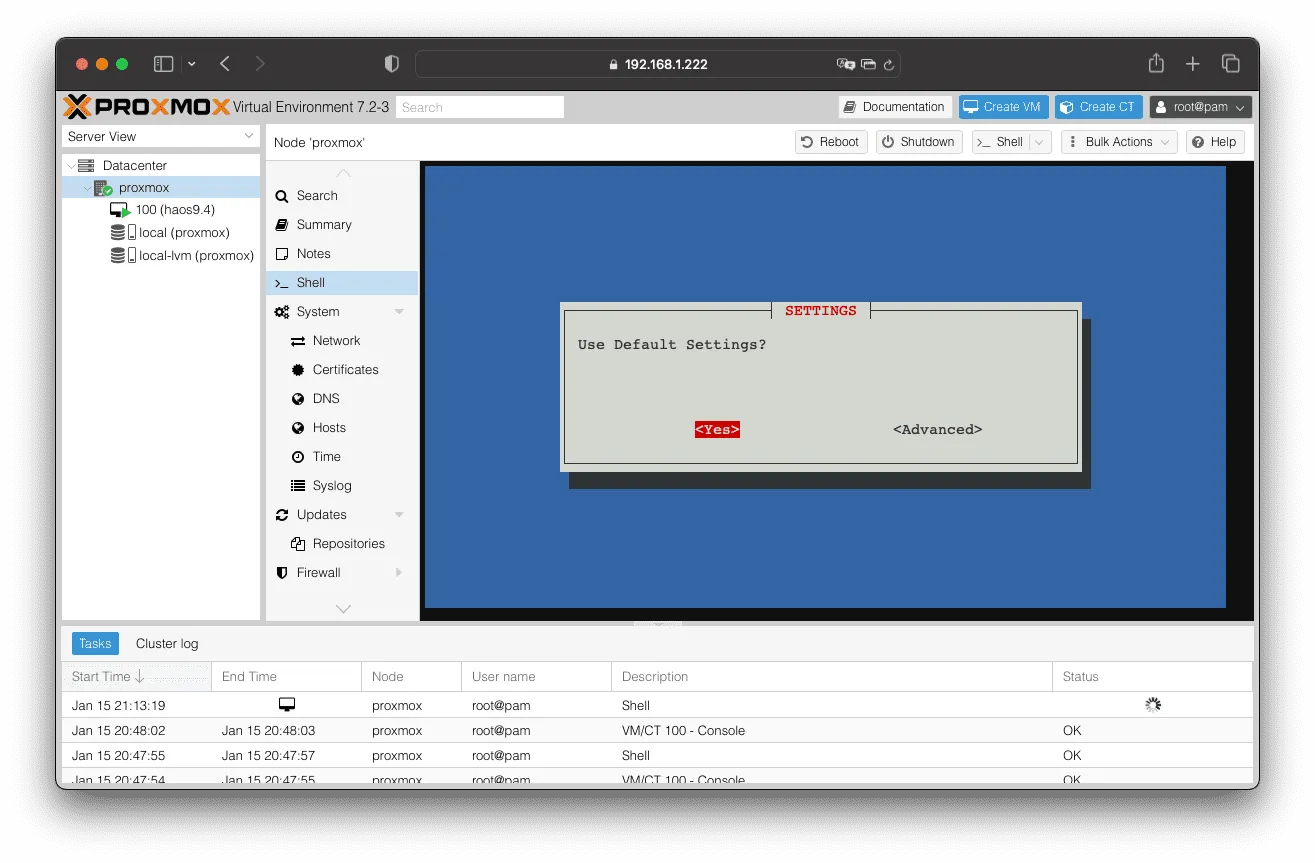
На этом все. Сейчас начинается процесс установки. Не закрывайте никаких окон и ждите окончания. Время зависит от качества вашего интернета и сервера.
Когда все будет завершено вы увидите данное сообщение
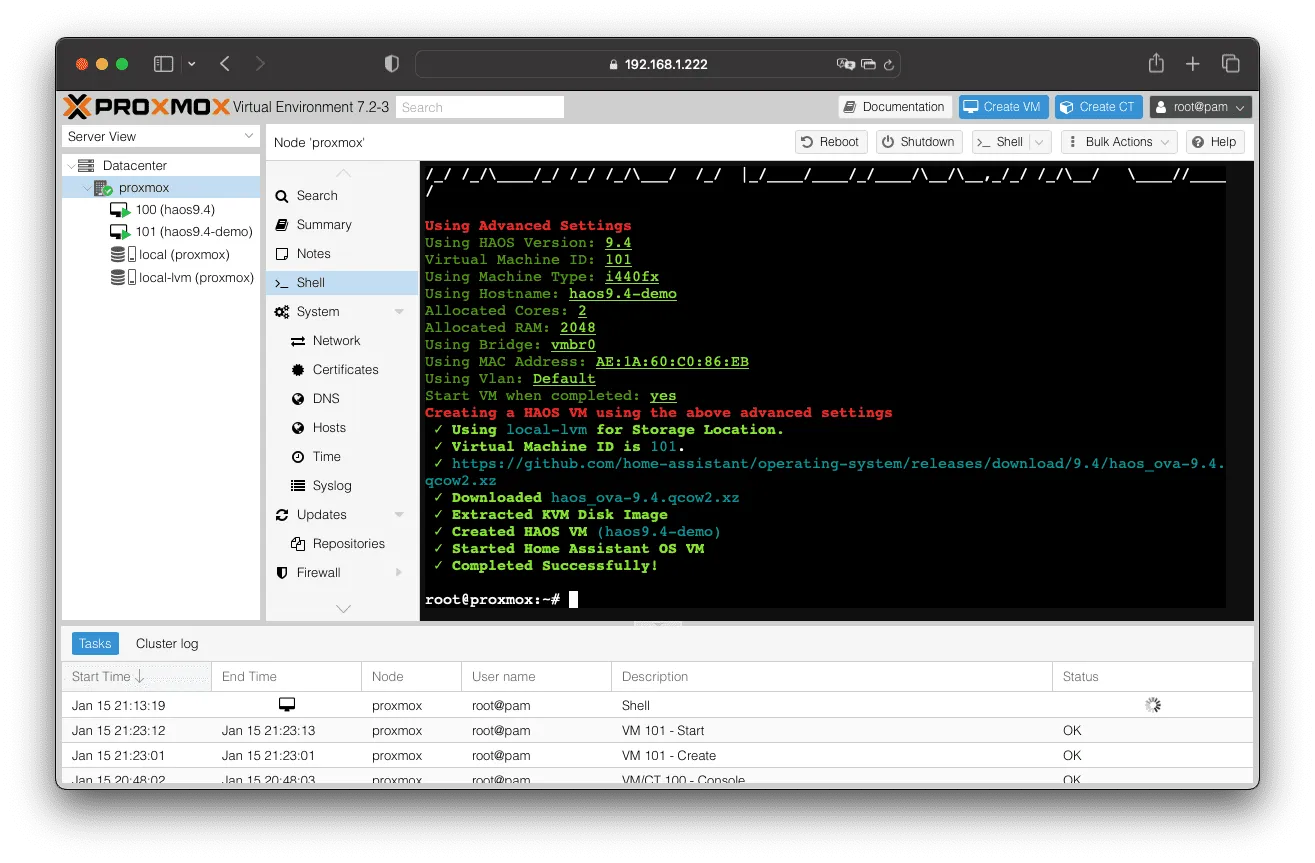
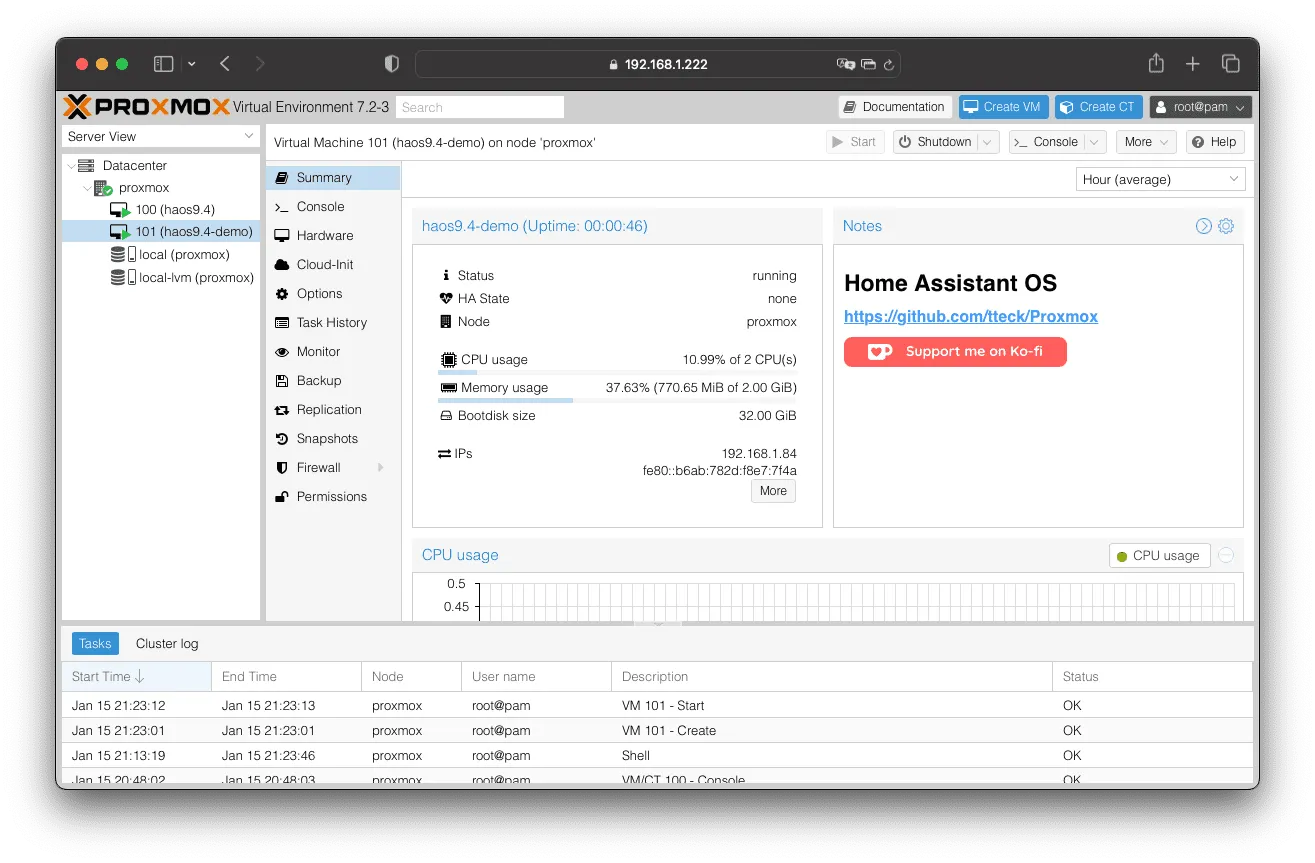
В боковом меню выбираете только что созданный сервер. У нас их 2 шутки так как ранее уже был создан. Вы же увидите только один.
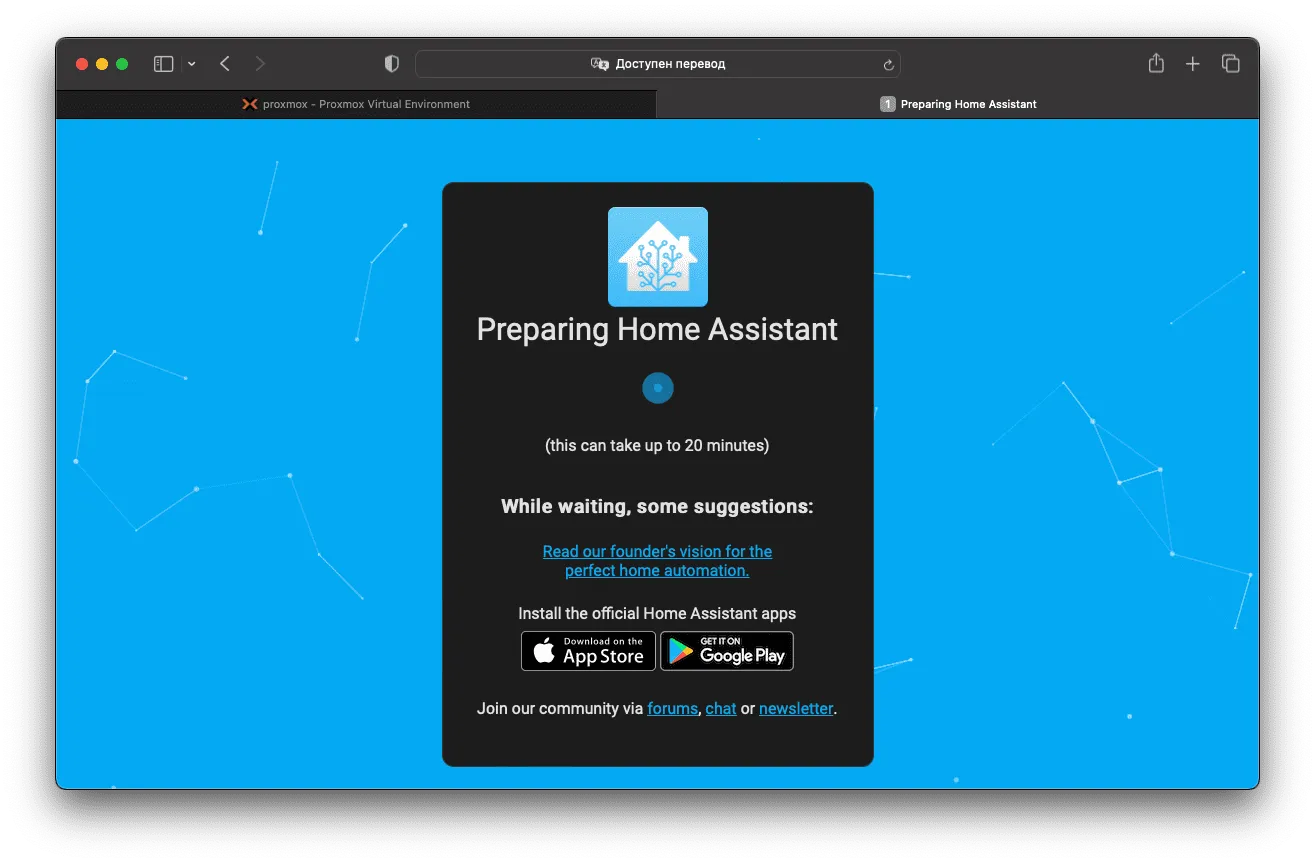
Переходим по IP адресу и попадаем в Home Assistant
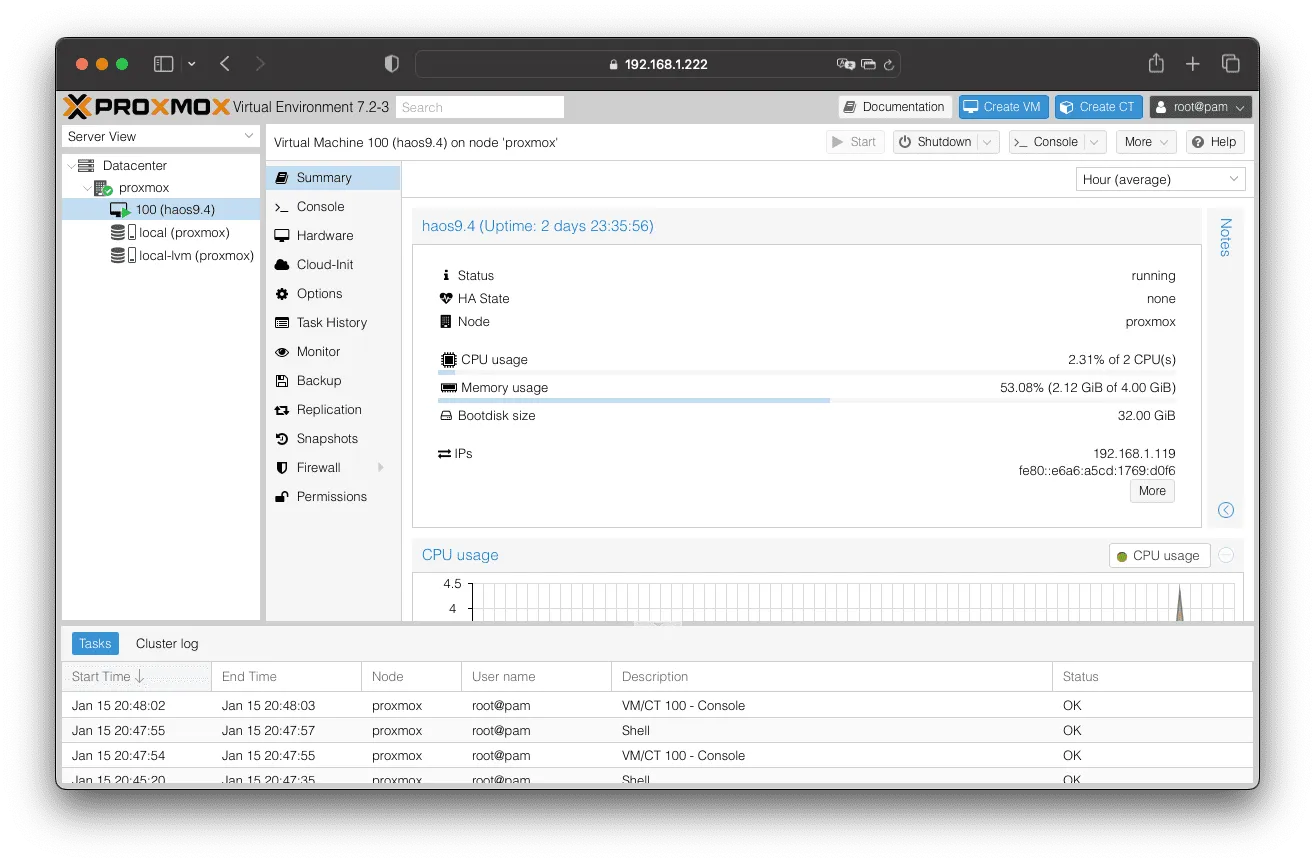
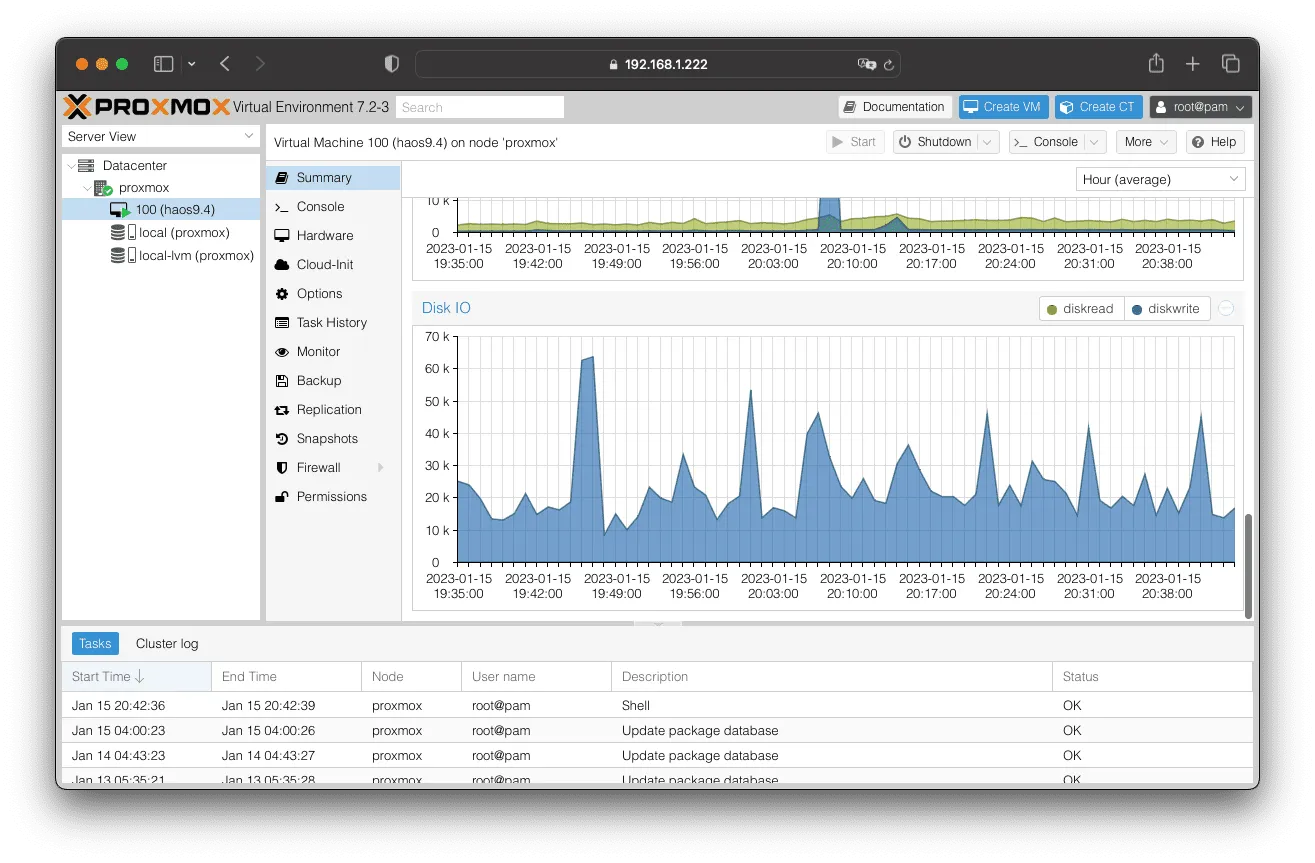
Потребление ресурсов в Proxmox
Ресурсы будем смотреть на боевом сервере, для объективной картины. Он небольшой, но вы можете сопоставить данные с вашей системой. Чтобы понимать, какая примерно нагрузка будет у вас.
Сам Proxmox забирает под свои нужды порядка 500 МБ. Для остальной части своих ресурсов используется файл подкачки.
Что установлено
- Интеграций: 24 шт
- Дополнения: 6 шт
- Умные устройства: 15 шт
Несколько устройств общаются по wifi, bluetooth, а все остальные через zigbee2mqtt.
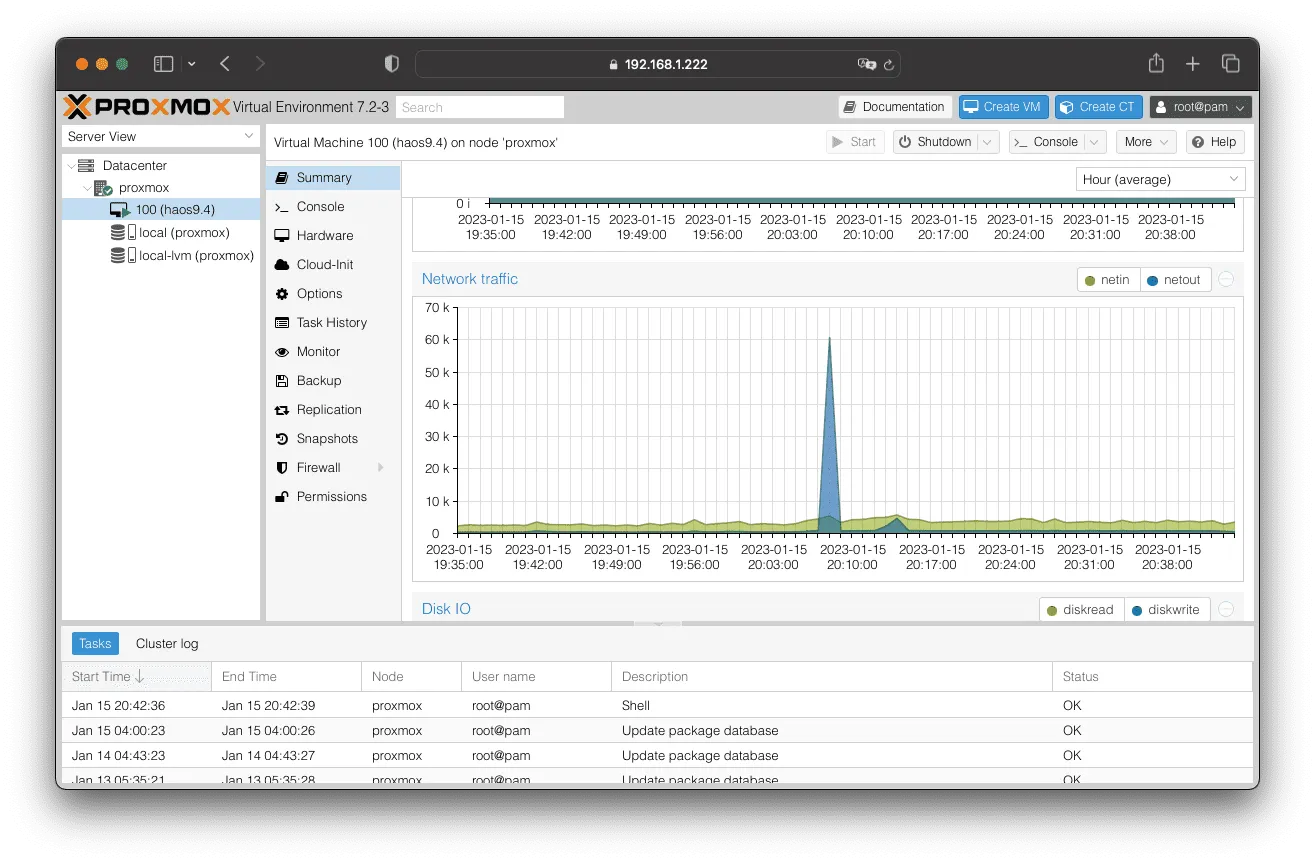
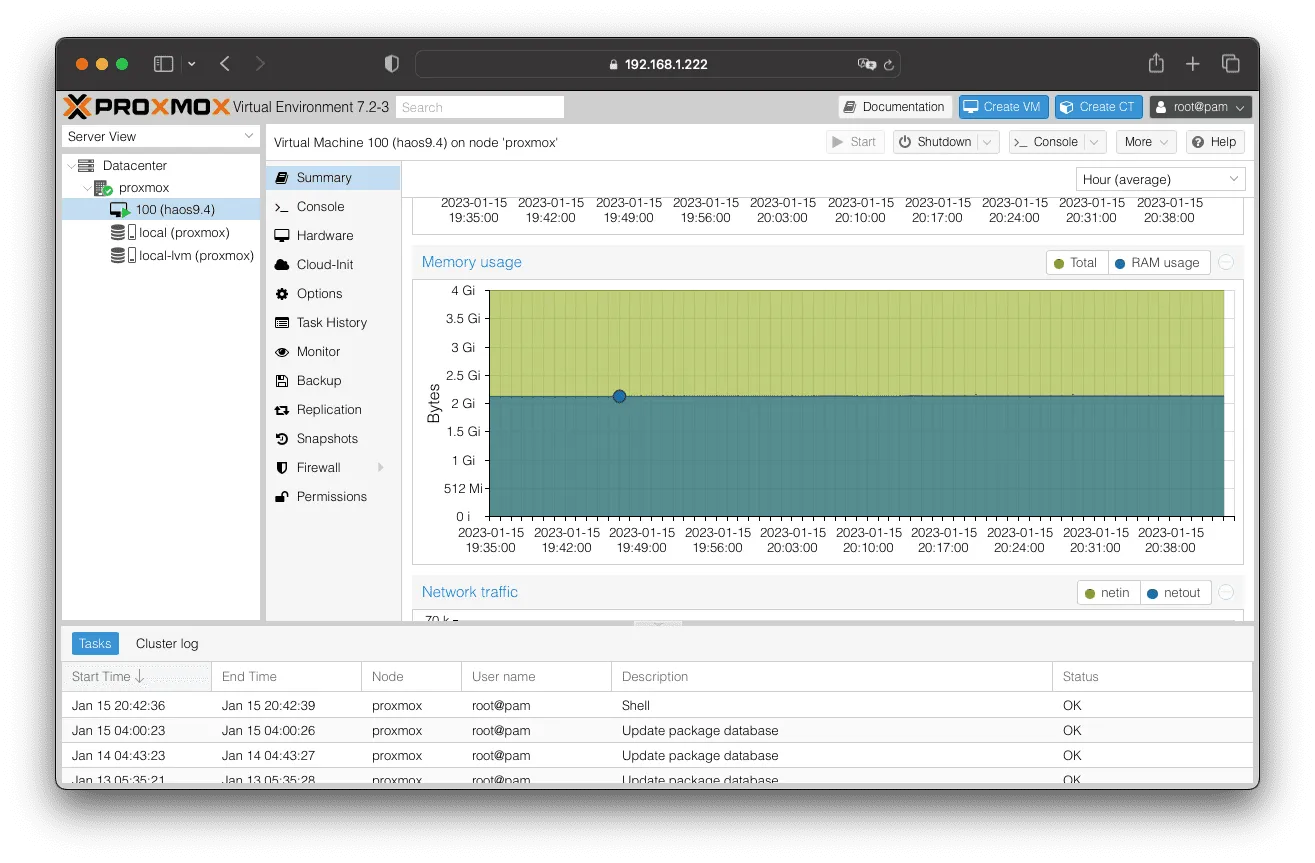
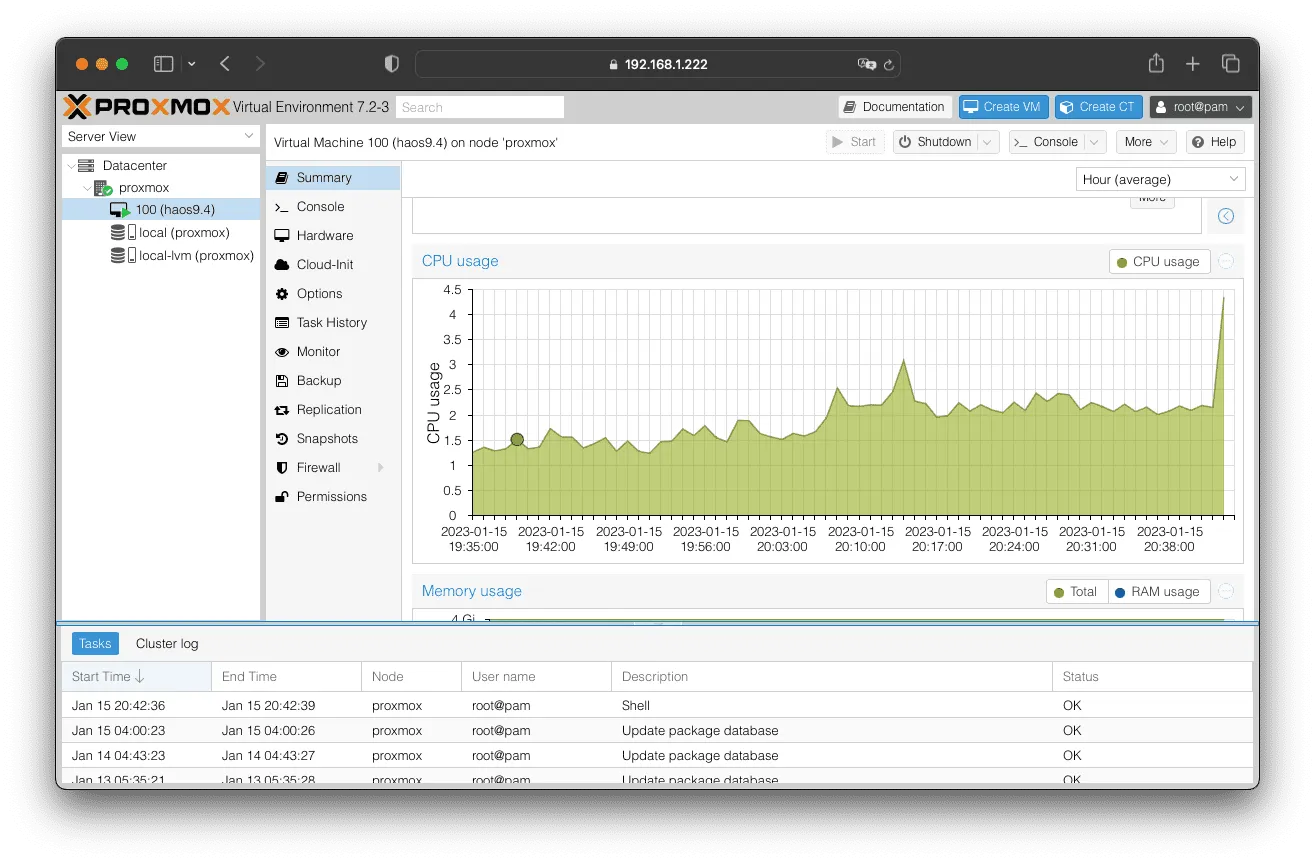
Про оперативную память
Ещё одним большим заблуждением является — большое количество используемой оперативной памяти. Если вы видите, что сервер потребляет 80% процентов памяти — это не означает, что у вас плохое железо или сервер требует очень много.
Операционная система заранее выделяет и использует память, которая просто «стоит». И это правильно. Зачем вам много ресурсов, которые не используются?
Если взглянуть на современные облачные сервера, то у них загрузка будет порядка 90-95% абсолютно всегда. Потому что за ресурсы уплачены деньги и они должны работать.